
Handbuch
Benutzerhandbuch
Durchsuchen Sie jeden Bereich Ihres casasmooth-Systems. Nutzen Sie die Suche oder klicken Sie auf einen Abschnitt.
Die Dokumentation beschreibt alle verfügbaren Funktionen. Einige sind möglicherweise nicht zugänglich, da erforderliche Geräte nicht installiert oder Pläne und Dienste nicht aktiviert sind. Sie können casasmooth jederzeit erweitern.
Keine Abschnitte gefunden.
01
Erste Schritte
Wenn Sie casasmooth zum ersten Mal öffnen, sehen Sie die Hauptnavigation in der Seitenleiste. Von dort aus erreichen Sie alle Dashboards mit einem einzigen Tippen. Die Oberfläche ist so aufgebaut, dass Sie im Alltag schnell zu den Bereichen gelangen, die Sie am häufigsten benötigen – ob Sie morgens die Beleuchtung prüfen, abends die Heizung anpassen oder unterwegs den Sicherheitsstatus kontrollieren möchten.
Jedes Dashboard ist eigenständig und auf einen bestimmten Lebensbereich ausgerichtet. Sie müssen kein technisches Vorwissen mitbringen. Die Oberfläche erklärt sich durch klare Beschriftungen, und für jeden Bereich gibt es eine integrierte Hilfe, die Sie bei Bedarf aufrufen können.
---
02
Praktische Zusammenfassung für den Alltag
casasmooth ist so konzipiert, dass es hinter Ihrem Alltag verschwindet. Einmal eingerichtet, steuert es Beleuchtung, Heizung und Rollläden automatisch – abgestimmt auf die Tagesperioden und die erkannte Anwesenheit in jedem Raum. Sie greifen nur dann manuell ein, wenn Sie es möchten, dank der Schnellaktionen und Szenen, die mit einem einzigen Tippen erreichbar sind.
Am Morgen passt casasmooth Temperaturen und Lichter an Ihr Aufwachen an. Tagsüber optimiert es den Energieverbrauch und überwacht die Luftqualität. Am Abend schafft es die Atmosphäre, die Sie für jeden Raum konfiguriert haben. In der Nacht schaltet es die Alarmanlage scharf und wacht über Ihr Zuhause. Und wenn Sie das Haus verlassen, passt der Abwesenheitsmodus all diese Verhaltensweisen an, um Energie zu sparen und die Sicherheit aufrechtzuerhalten.
Die Dashboards für Energie und Elektrofahrzeuge geben Ihnen volle Transparenz über Ihre Kosten, damit Sie fundierte Entscheidungen über Ihre Verbrauchsgewohnheiten treffen können. Die Übersichtsansicht zeigt Ihnen in wenigen Sekunden den Gesamtzustand Ihres Hauses. Und sollte etwas nicht stimmen, warnen Sie das Systeme-Dashboard und die Benachrichtigungen, bevor sich ein Problem verschlimmert.
Einleitung
casasmooth ist ein umfassendes Heimautomatisierungssystem, das Beleuchtung, Heizung, Sicherheit, Energie, Luftqualität, Haushaltsgeräte, Medien und vieles mehr in einer einheitlichen Oberfläche vereint. Diese Anleitung beschreibt den vollständigen funktionalen Umfang von casasmooth – also alles, was das System grundsätzlich kann. Nicht jede Installation verfügt jedoch über alle hier beschriebenen Funktionen. Was tatsächlich sichtbar und nutzbar ist, hängt davon ab, welche Geräte installiert sind, welche Dashboards aktiviert wurden und welche Dienste oder Abonnements für Ihre Installation freigeschaltet sind.
Wenn Geräte oder Dienste fehlen, kann casasmooth Empfehlungen anzeigen, die erklären, wie Sie Ihr Erlebnis verbessern könnten. Diese Empfehlungen sind Hinweise, keine bereits verfügbaren Funktionen.
---
casasmooth-App
Die casasmooth-App ist in der Seitenleiste als eigenständiger Eintrag verfügbar. Sie gibt Ihnen Zugriff auf die wichtigsten Heimfunktionen direkt auf Ihrem Smartphone oder Tablet, ohne einen Browser öffnen zu müssen.
Wenn der passende Ansichtsdienst für Ihre Installation aktiviert ist, kann die App eine interaktive Grundrissansicht bieten – eine Art digitaler Hausplan, auf dem Sie direkt auf Räume tippen können, um deren Geräte zu steuern. Diese Funktion macht die Bedienung besonders intuitiv, da Sie sich im Grundriss orientieren können, genau wie im echten Haus.
Die App-Ansicht enthält oben einen Badge, mit dem Sie die App in einem neuen Fenster öffnen können. Das ist praktisch, wenn Sie die App auf einem Tablet als dauerhaftes Steuerpanel verwenden möchten.
Beispiel aus dem Alltag – Steuerung vom Sofa aus: Sie sitzen auf dem Sofa und möchten das Licht im Wohnzimmer dimmen. Sie öffnen die casasmooth-App auf Ihrem Smartphone, tippen auf den Wohnzimmerbereich im Grundriss und passen die Helligkeit direkt an.
---
03
Dashboard-Struktur
casasmooth besteht aus mehreren Dashboards, die in der Seitenleiste aufgelistet sind. Das Hauptdashboard trägt den Namen casasmooth und enthält vierzehn Ansichten, die von der Startseite über Sicherheit, Heizung, Luft, Energie, Elektrofahrzeuge, Gesundheit, Haushaltsgeräte, Wetter, Medien, Übersicht, Monitor, Systeme bis hin zur Administration reichen. Daneben gibt es die casasmooth-App, das Kamera-Dashboard, die casasmooth-Website und die Bereichsansichten.
Jedes Dashboard hat einen klaren Zweck und ist so gestaltet, dass Sie die für Ihren Alltag relevanten Informationen und Steuerungen sofort finden.
---
05
casasmooth – Hauptdashboard
Das Hauptdashboard ist Ihr täglicher Ausgangspunkt. Es gibt Ihnen einen schnellen Überblick über Ihr Zuhause und ermöglicht es Ihnen, alle wichtigen Bereiche und Funktionen von einem einzigen Ort aus zu steuern und zu konfigurieren. Hier sehen Sie die aktuelle Uhrzeit, das Wetter, eine Energieübersicht und die Karten aller eingerichteten Räume – alles auf einen Blick.
Schnellzugriffs-Badges im Hauptdashboard
Oben in der Hauptansicht befinden sich fünf Badges, die Sie jederzeit erreichen können:
Einstellungen – Wenn Sie diesen Badge antippen, öffnet sich das globale Einstellungspanel. Dort können Sie festlegen, welche Räume und Funktionsbereiche auf dem Hauptbildschirm sichtbar sind, und alle raumspezifischen Konfigurationen vornehmen. Das Ergebnis ist eine Oberfläche, die genau auf Ihre Wohnverhältnisse zugeschnitten ist.
Abwesend – Dieser Badge schaltet den Abwesenheitsmodus ein oder aus. Wenn Sie das Haus verlassen und diesen Badge aktivieren, weiß casasmooth, dass niemand zu Hause ist, und kann Automatisierungen entsprechend anpassen. Wenn Sie zurückkehren, tippen Sie erneut darauf, um den normalen Betrieb wiederherzustellen.
Wiedergabe – Dieser Badge steuert den Wiedergabemodus. Wenn Sie ihn antippen, wird der entsprechende Zustand umgeschaltet.
Hilfe – Ein Tippen öffnet die lokale Hilfedokumentation für die aktuelle Ansicht. Ein längeres Drücken öffnet die vollständige Online-Dokumentation auf der casasmooth-Website. So haben Sie immer eine Erklärung zur Hand, wenn Sie sich bei einer Einstellung unsicher sind.
Empfehlungen – Dieser Badge zeigt oder verbirgt die Empfehlungskarten in der aktuellen Ansicht. Ein längeres Drücken öffnet die casasmooth-Paketübersicht im Browser, wo Sie mehr über verfügbare Dienste erfahren können.
Das Einstellungspanel der Hauptansicht
Das Einstellungspanel ist das Herzstück der Konfiguration. Es ist in mehrere Bereiche gegliedert:
Globale Modusbedienelemente – Hier finden Sie die Umschalter für Abwesenheit, Wiedergabe, Empfehlungen und Einstellungen. Diese Modi wirken sich auf das gesamte System aus.
Sichtbarkeit von Räumen – Sie können für jeden der 26 Bereiche einzeln festlegen, ob er auf dem Hauptbildschirm angezeigt wird. Wenn Sie zum Beispiel keinen Keller haben oder einen Bereich gerade nicht benötigen, können Sie ihn ausblenden, ohne ihn zu löschen. Das hält Ihre Oberfläche übersichtlich. Folgende Bereiche können ein- oder ausgeblendet werden, zum Beispiel: Eingang, Küche, Wohnzimmer, Büro, Schlafzimmer, Keller, Garten u.v.m. Die verfügbaren Bereiche hängen von der Konfiguration Ihrer Installation ab.
Anzeigeoptionen – Sie können steuern, ob Miniaturbilder, Titel, Untertitel und verschiedene Gerätegruppen wie Beleuchtung, erweiterte Lichter, Schalter, Energieschalter, Szenen, Automatisierungen, Schlösser, Sirenen, Batterien, Sensoren, Klimaanlagen, Rollläden, Sicherheit, Kameras, Fahrzeuge, Lagerung, Kochen, Reinigung, Staubsauger, Medien und Fernseher angezeigt werden. Wenn Sie zum Beispiel keine Rollläden haben, können Sie diesen Bereich ausblenden und gewinnen so mehr Platz für die Bereiche, die Sie wirklich nutzen.
Domänenbezogene Anzeige – Separat davon können Sie festlegen, welche Funktionsdomänen in der Übersicht erscheinen: Zeitpläne, Beleuchtung, Heizung, Rollläden, Wetter, Sicherheit und Kameras.
Schnellaktionen – In der Hauptansicht gibt es drei Schnellaktionsschaltflächen: eine für die casasmooth-Sicherung, eine für die Diensteübersicht und eine für das Systemupdate.
Inhalte der Hauptansicht
Die Hauptansicht zeigt zunächst eine Wettervorschau mit aktuellem Wetterbericht und Vorhersage. Darunter folgt eine kompakte Energieübersicht mit Datumsauswahl und Energieverteilungsdiagramm – so sehen Sie auf einen Blick, wie viel Strom Ihr Haushalt gerade verbraucht.
Dann folgen die Raumkarten in der Reihenfolge, die Sie in den Einstellungen festgelegt haben. Jede Raumkarte zeigt den aktuellen Zustand des Bereichs und bietet direkten Zugriff auf die Konfiguration.
Beispiel aus dem Alltag – Morgenroutine: Sie wachen auf und öffnen casasmooth. Die Hauptansicht zeigt Ihnen sofort die aktuelle Außentemperatur, den Energieverbrauch der Nacht und den Status aller Räume. Sie sehen, dass das Bürolicht noch an ist, und können es direkt von hier aus ausschalten.
Beispiel aus dem Alltag – Haus verlassen: Bevor Sie das Haus verlassen, tippen Sie auf den Abwesend-Badge. casasmooth wechselt in den Abwesenheitsmodus. Wenn Sie zurückkehren, tippen Sie erneut darauf, und Ihr Zuhause kehrt in den normalen Betrieb zurück.
---
06
Bereichs- und Raumkonfiguration
casasmooth kennt 26 konfigurierbare Bereiche, von der Eingangshalle über Wohnzimmer, Küche, Bad, Büro, Schlafzimmer, Garage und Außenbereich bis hin zu spezialisierten Bereichen wie Gewächshaus, Keller oder Werkstatt. Jeder Bereich hat seine eigene Konfigurationsseite, auf der Sie festlegen können, wie sich Beleuchtung, Heizung, Rollläden und Sicherheit in diesem Raum verhalten sollen.
Die Bereichskonfiguration ist in der Hauptansicht des casasmooth-Dashboards integriert. Sie öffnen die Einstellungen eines Raums, indem Sie auf die entsprechende Schaltfläche tippen, und sehen dann alle verfügbaren Panels für diesen Bereich.
---
Jeder Raum im casasmooth-Hauptdashboard hat seine eigene Konfigurationsseite. Die folgende Erklärung gilt für alle Räume, die die jeweiligen Funktionen unterstützen. Als Beispiel dient ein Wohnbereich, aber die gleiche Logik gilt für Küche, Büro, Bad, Schlafzimmer und alle anderen Bereiche.
Die Bereichsansichten sind eine besondere Gruppe von Ansichten, die nicht in der Seitenleiste erscheinen, aber über das System zugänglich sind. Jeder konfigurierte Bereich hat seine eigene Ansicht, die alle relevanten Informationen und Steuerungen für diesen Raum auf einer einzigen Seite zusammenfasst.
Raumkopf und Sichtbarkeit
Jeder Raumabschnitt beginnt mit einer Überschrift, die den Namen des Bereichs trägt. Daneben befinden sich drei Schaltflächen: Ausblenden verbirgt den Raum auf dem Hauptbildschirm, Konfiguration öffnet alle Einstellungspanels für diesen Raum, und Hilfe öffnet die Dokumentation für diesen Bereich. Es gibt zwei Hilfeschaltflächen – eine für die lokale Hilfe und eine für die Online-Dokumentation. Wenn eine Empfehlung für diesen Raum vorliegt, erscheint sie als Hinweiskarte direkt unterhalb des Raumkopfs.
Zeitplaneinstellungen
Unter der Überschrift Horaire (Zeitplan) können Sie festlegen, wann bestimmte Automatisierungen für diesen Raum aktiv sein sollen. Dieser Abschnitt ist in jedem Raum vorhanden und ermöglicht eine zeitbasierte Steuerung aller Domänen.
Beleuchtungseinstellungen
Räume mit Beleuchtungsunterstützung haben einen eigenen Beleuchtungsabschnitt. Dieser ist in mehrere Panels unterteilt, die Sie einzeln öffnen können:
Verschiedene Parameter – Allgemeine Einstellungen für das Beleuchtungsverhalten dieses Raums.
Standard-Automatisierungen – Hier aktivieren oder deaktivieren Sie die zeitbasierte Beleuchtungsautomatisierung. Wenn diese aktiv ist, schaltet casasmooth die Lichter automatisch ein und aus, basierend auf den vier Tagesperioden: Morgengrauen, Tag, Dämmerung und Nacht. Für jede Periode können Sie separat festlegen, ob die Beleuchtung aktiv sein soll und auf welche Helligkeit sie eingestellt wird. Wenn Sie zum Beispiel im Wohnzimmer möchten, dass die Lichter in der Dämmerung auf 60 % gedimmt werden und nachts auf 30 %, stellen Sie das hier ein. Das Ergebnis ist, dass casasmooth diese Anpassungen jeden Abend automatisch vornimmt, ohne dass Sie manuell eingreifen müssen.
Helligkeit in Prozent – Hier legen Sie die Helligkeitswerte für jede der vier Tagesperioden fest. Ein niedrigerer Wert am Abend sorgt für eine entspannte Atmosphäre, während ein hoher Wert tagsüber für gute Arbeitsbedingungen sorgt.
Erweiterte Automatisierungen – Wenn dieser Raum erweiterte Beleuchtungsautomatisierung unterstützt, können Sie hier anspruchsvollere Regeln konfigurieren. Die erweiterte Automatisierung berücksichtigt Szenen, Farbtemperatur, RGB-Farben, Beleuchtungsstärke und anwesenheitsbasierte Auslösung. Wenn ein Bewegungsmelder im Raum vorhanden ist, kann casasmooth das Licht automatisch einschalten, wenn jemand den Raum betritt, und es nach einer konfigurierbaren Verzögerung wieder ausschalten, wenn keine Bewegung mehr erkannt wird. Wichtig: Wenn sowohl Standard- als auch erweiterte Beleuchtungsautomatisierung für einen Raum aktiviert sind, hat die erweiterte Automatisierung Vorrang. Sie sollten die erweiterte Automatisierung als die aktive Regel betrachten.
Farben – Hier stellen Sie die Farbtemperatur oder RGB-Farbe der Lichter für diesen Raum ein. Die Farbtemperatur wird in Kelvin (K) gemessen: 2 700 K entspricht warmem, goldenem Licht wie bei einer klassischen Glühbirne, 4 000 K ist neutrales Weiß, und 6 500 K entspricht kühlem Tageslicht. Warmes Licht am Abend fördert die Entspannung, während kühles Licht tagsüber die Konzentration unterstützt.
Szenen – Szenen sind gespeicherte Lichtstimmungen. Sie können bis zu vier Szenen speichern und jederzeit wieder abrufen. Wenn Sie zum Beispiel eine perfekte Beleuchtung für einen Filmabend eingestellt haben, speichern Sie diese als Szene und können sie beim nächsten Mal mit einem Tippen wiederherstellen. Jeder Raum mit Szenenunterstützung bietet vier Speicher- und vier Abrufplätze.
Beleuchtungsstärke in Lux – Wenn ein Helligkeitssensor im Raum vorhanden ist, können Sie hier festlegen, ab welchem Außenlichtniveau die Automatisierung eingreift. Zur Orientierung: 1 Lux entspricht dem Licht einer Kerze auf 1 m Abstand, 300 Lux entsprechen einem gut beleuchteten Büro, und direkte Sonneneinstrahlung übersteigt 10 000 Lux. Das verhindert, dass die Lichter eingeschaltet werden, wenn es draußen noch hell genug ist.
Verzögerungen in Minuten – Hier stellen Sie ein, wie lange casasmooth wartet, bevor es das Licht ausschaltet, nachdem keine Anwesenheit mehr erkannt wurde. Eine längere Verzögerung verhindert, dass das Licht ausgeht, während Sie noch im Raum sind, aber kurz stillsitzen.
Ausnahmen – Hier können Sie Bedingungen definieren, unter denen die Automatisierung nicht greift – zum Beispiel wenn ein bestimmter Modus aktiv ist.
Räume mit Schnellaktionen für die Beleuchtung bieten zusätzliche Schaltflächen, mit denen Sie die Beleuchtung sofort auf 100 % oder 50 % setzen können, ohne die Einstellungen öffnen zu müssen. Das ist praktisch, wenn Sie schnell mehr Licht benötigen, ohne die Automatisierung dauerhaft zu ändern.
Heizungseinstellungen
Räume mit Heizungsunterstützung haben einen eigenen Heizungsabschnitt:
Heizungsautomatisierung ein/aus – Dieser Umschalter entscheidet, ob casasmooth die Heizung in diesem Raum automatisch steuert. Wenn Sie ihn deaktivieren, bleibt die Heizung unter manueller Kontrolle.
Temperaturziele – Für jede der vier Tagesperioden (Morgengrauen, Tag, Dämmerung, Nacht) können Sie eine Zieltemperatur für die Heizung festlegen. Wenn Sie zum Beispiel möchten, dass das Büro tagsüber auf 21 °C geheizt wird, aber nachts nur auf 17 °C, stellen Sie das hier ein. casasmooth passt die Heizung automatisch an, wenn die jeweilige Periode beginnt.
Kühlung – Für Räume, die auch Kühlung unterstützen, können Sie zusätzlich Kühlziele für jede Periode festlegen. Das ist besonders im Sommer nützlich, wenn Sie die Raumtemperatur nach oben begrenzen möchten.
Erweiterte Heizungsautomatisierung – Wenn dieser Raum erweiterte Heizungsunterstützung bietet, können Sie anwesenheitsbasierte Anpassungen konfigurieren. Für jede Tagesperiode legen Sie fest, ob die Anwesenheit berücksichtigt werden soll, und stellen eine Verzögerung in Minuten ein. Das bedeutet: Wenn niemand im Raum ist, kann casasmooth die Heizung reduzieren, und wenn jemand zurückkommt, heizt es den Raum wieder auf. Wichtig: Die erweiterte Heizungsautomatisierung hat Vorrang vor der einfachen Temperaturplanung. Wenn beide aktiv sind, gelten die erweiterten Regeln.
Hysterese – Hier stellen Sie ein, wie groß die Temperaturschwankung sein darf, bevor die Heizung ein- oder ausschaltet. Eine größere Hysterese bedeutet weniger häufiges Ein- und Ausschalten, was den Komfort erhöht und die Heizung schont.
Beispiel aus dem Alltag – Heizung im Büro: Sie arbeiten von zu Hause und möchten, dass das Büro nur dann warm ist, wenn Sie darin arbeiten. Sie aktivieren die erweiterte Heizungsautomatisierung, stellen die Tagestemperatur auf 21 °C ein und aktivieren die Anwesenheitserkennung. Wenn Sie das Büro verlassen, reduziert casasmooth die Heizung nach der eingestellten Verzögerung automatisch. Wenn Sie zurückkehren, heizt es den Raum wieder auf.
Rollladeneinstellungen
Bereiche mit Rollladenautomatisierung bieten folgende Einstellungen:
Rollladenautomatisierung ein/aus – Dieser Umschalter entscheidet, ob casasmooth die Rollläden automatisch steuert.
Standard-Rollladenautomatisierung – Für jede der vier Tagesperioden können Sie festlegen, ob die Rollläden in dieser Periode aktiv gesteuert werden sollen.
Erweiterte Rollladenautomatisierung – Die erweiterte Steuerung erlaubt es, bis zu vier einzelne Rollläden pro Bereich individuell zu positionieren. Wichtig: Wenn sowohl Standard- als auch erweiterte Rollladenautomatisierung aktiv sind, hat die erweiterte Automatisierung Vorrang.
Position – Hier legen Sie für jede Tagesperiode die gewünschte Rolladenposition fest, sowie eine Mindest- und Höchstposition.
Neigung – Wenn Ihre Rollläden eine Neigungsfunktion haben, können Sie hier den Neigungswinkel für jede Periode einstellen.
Lichtschutz – Sie können eine maximale Beleuchtungsstärke festlegen, ab der die Rollläden automatisch geschlossen werden, um direktes Sonnenlicht zu blockieren. Das schützt vor Überhitzung und Blendung.
Beispiel aus dem Alltag – Rollläden im Büro: Sie möchten, dass die Rollläden im Büro morgens automatisch geöffnet werden, damit Sie natürliches Licht haben, aber bei starker Sonneneinstrahlung automatisch abgesenkt werden, um Blendung zu vermeiden. Sie aktivieren die Rollladenautomatisierung, stellen die Tagesposition auf offen und den Lichtschutz auf einen Wert, der Ihren Bedürfnissen entspricht.
Sicherheitseinstellungen pro Raum
Räume mit Sicherheitsunterstützung haben einen eigenen Sicherheitsabschnitt. Hier entscheiden Sie, welche Sensoren und Abschreckungsmittel dieses Raums zur Sicherheitslogik des gesamten Hauses beitragen. Sie können festlegen, ob die Sensoren des Raums aktiv überwacht werden, ob die Lichter des Raums als Abschreckung eingesetzt werden können, und welche Priorität oder Gewichtung dieser Bereich im Gesamtsystem hat.
Für Bereiche mit Kameras können Sie zusätzlich festlegen, in welchen Tagesperioden Kamerabenachrichtigungen erlaubt sind.
Beispiel aus dem Alltag – Sicherheit beim Verlassen des Hauses: Bevor Sie verreisen, überprüfen Sie die Sicherheitseinstellungen aller Räume. Sie stellen sicher, dass alle relevanten Sensoren aktiv sind und die Außenbeleuchtung als Abschreckung eingesetzt werden kann. Wenn Sie dann den Abwesenheitsmodus aktivieren, ist Ihr Zuhause optimal geschützt.
Wettereinstellungen pro Raum
Einige Räume haben einen Wetterabschnitt, in dem Sie festlegen können, ob wetterbasierte Informationen oder Automatisierungen für diesen Bereich aktiv sind.
Bereichsübersicht aller konfigurierten Räume
Die verfügbaren Funktionsdomänen jedes Bereichs — wie Beleuchtung, Heizung, Rollläden, Sicherheit, Wetter und Zeitplan — hängen von den installierten Geräten und der Konfiguration Ihrer Installation ab.
---
Aufbau einer Bereichsansicht
Jede Bereichsansicht folgt dem gleichen Grundmuster. Oben befinden sich sechs Badges: Einstellungen, Neuigkeiten, Uhrzeit, Wetter, Wetter+ und Empfehlungen. Diese Badges geben Ihnen schnellen Zugriff auf aktuelle Informationen, ohne die Bereichsansicht verlassen zu müssen.
Neuigkeiten – Zeigt aktuelle Nachrichten oder Informationen an.
Uhrzeit – Zeigt die aktuelle Uhrzeit an.
Wetter – Zeigt die aktuellen Wetterdaten an, direkt aus der Bereichsansicht heraus.
Wetter+ – Öffnet eine erweiterte Wetteransicht mit zusätzlichen Details – besonders nützlich für Außenbereiche.
Empfehlungen – Zeigt oder verbirgt die Empfehlungen von casasmooth für diesen Bereich.
Illustration – Jede Bereichsansicht kann eine Illustration oder ein Bild des Raums anzeigen, was die visuelle Orientierung erleichtert.
Inhaltsabschnitte – Nach dem Kopfbereich zeigt jede Ansicht die für den Raum relevanten Abschnitte: Neuigkeiten, Echtzeit, Wetter, Wetter+, Beleuchtung, Schalter, Binärsensoren, Kameras, Schlösser und weitere Geräte, je nachdem, was in diesem Bereich installiert ist.
Verfügbare Zonen
Die Bereichsansichten decken alle Räume und Zonen Ihres Hauses ab: Eingang, Außenbereich, Küche, Speisekammer, Wohnzimmer, Esszimmer, Mansarde, Büro, Bad, Werkstatt, Keller, Schlafzimmer, Dusche, Treppe, Garage, Parkplatz, Zufahrt, Gewächshaus, Toilette sowie weitere technische Bereiche.
Jede Bereichsansicht zeigt die tatsächlich in diesem Raum vorhandenen Geräte: Lichter, Schalter, Binärsensoren, Kameras, Schlösser und andere verbundene Ausstattung. Sie können diese Geräte direkt aus der Bereichsansicht heraus steuern, ohne über die Hauptansicht gehen zu müssen.
Automatische Zonenkonfiguration
Wenn sich die Ausstattung eines Raums verändert – etwa ein Präsenzsensor, der in einen Raum mit Beleuchtung eingebaut wird, ein Thermostat, das einen Temperatursensor erhält, oder neu installierte Rollläden – wendet casasmooth automatisch realistische Voreinstellungen an und aktiviert die passende Automatisierung. Die vorgeschlagenen Werte berücksichtigen den Raumtyp (Bad, Flur, Schlafzimmer, Wohnzimmer), der in allen Sprachen der Oberfläche erkannt wird, auch über Bereichs-Aliasnamen. Eine Benachrichtigung erklärt Ihnen, was konfiguriert wurde – und Ihre eigenen Einstellungen werden dabei niemals überschrieben: Was Sie selbst angepasst haben, bleibt bestehen. Verliert ein Raum umgekehrt seinen letzten Präsenz-, Helligkeits- oder Temperatursensor, werden Sie gewarnt, aber es wird niemals etwas automatisch deaktiviert.
Beispiel aus dem Alltag – Schneller Raumcheck: Sie sitzen im Wohnzimmer und möchten wissen, ob im Büro noch Licht brennt. Sie öffnen die Bereichsansicht des Büros und sehen sofort den Status aller Lichter und Schalter – und können sie direkt von dort aus steuern.
Beispiel aus dem Alltag – Außenüberwachung: Sie hören draußen ein Geräusch. Sie öffnen die Bereichsansicht Außenbereich und sehen das Bild der Außenkamera, den Status der Bewegungsmelder und die Außenbeleuchtung. Mit einem Tippen schalten Sie die Lichter ein, um einen möglichen Eindringling abzuschrecken.
---
07
Sicherheit
Das Sicherheits-Dashboard gibt Ihnen die Kontrolle über den Schutz Ihres Zuhauses – von der Alarmanlage über Schlösser und Türöffnungen bis hin zu geplanten Scharfschaltzeiten. Es ist der zentrale Ort, an dem Sie den Sicherheitsstatus Ihres Hauses überblicken und anpassen können.
Schnellzugriffs-Badges im Sicherheits-Dashboard
Oben in der Sicherheitsansicht finden Sie sechs Badges: Einstellungen, Abwesend, Scharf (zeigt an, ob die Alarmanlage aktiviert ist, und lässt sich durch Antippen umschalten), Wiedergabe, Hilfe und Empfehlungen. Der Scharf-Badge ist besonders praktisch: Mit einem einzigen Tippen können Sie die Alarmanlage aktivieren oder deaktivieren, ohne tief in die Einstellungen gehen zu müssen.
Sicherheitseinstellungen
Das Einstellungspanel der Sicherheitsansicht ermöglicht es Ihnen, das Verhalten des Sicherheitssystems zu konfigurieren. Hier legen Sie fest, welche Sensoren und Bereiche zur Sicherheitslogik beitragen, wie Benachrichtigungen funktionieren und welche Reaktionen bei einem Alarm ausgelöst werden.
Planificateur – Zeitgesteuerte Scharfschaltung
Der Planificateur (Zeitplaner) ist eine der praktischsten Funktionen des Sicherheits-Dashboards. Er ermöglicht es Ihnen, Zeitfenster zu definieren, in denen die Alarmanlage automatisch scharf oder unscharf geschaltet wird. Das ist besonders nützlich, wenn Sie jeden Abend zur gleichen Zeit das Haus verlassen oder wenn Sie möchten, dass die Alarmanlage nachts automatisch aktiviert wird. Sie müssen dann nicht mehr daran denken, die Anlage manuell zu aktivieren – casasmooth erledigt das nach Ihrem Zeitplan.
Schlösser
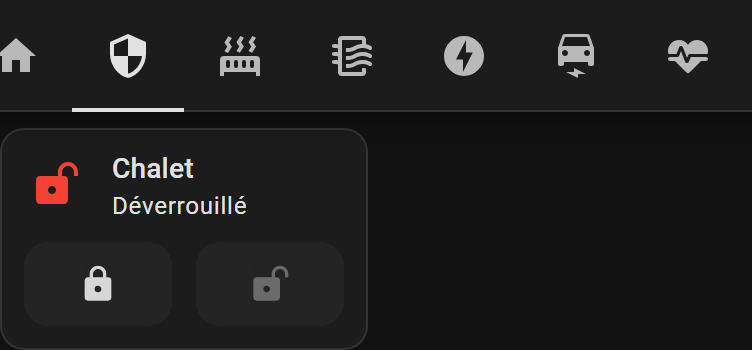
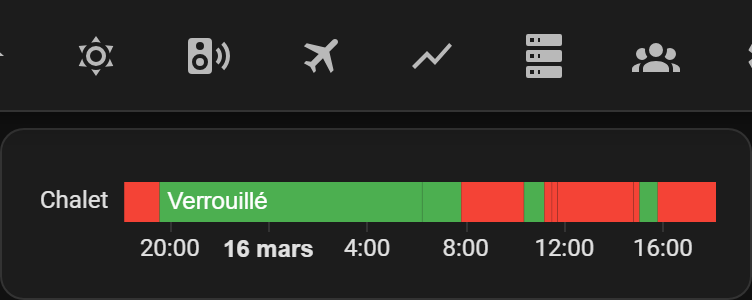
Der Abschnitt Verrouillages (Schlösser) zeigt Ihnen den aktuellen Status aller verbundenen Schlösser und ermöglicht es Ihnen, diese direkt zu steuern. Sie sehen auf einen Blick, welche Türen gesperrt oder entsperrt sind. Darunter finden Sie den Verrouillage historique (Schlosshistorie), der Ihnen zeigt, wann welches Schloss betätigt wurde – nützlich, wenn Sie nachvollziehen möchten, wer wann das Haus betreten oder verlassen hat.
Öffnungen
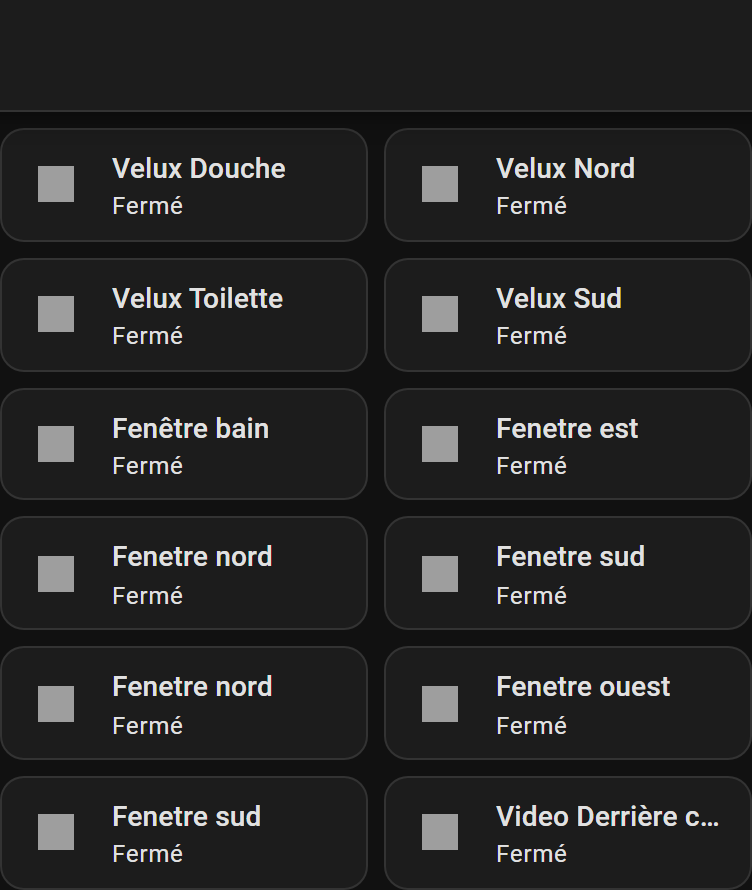
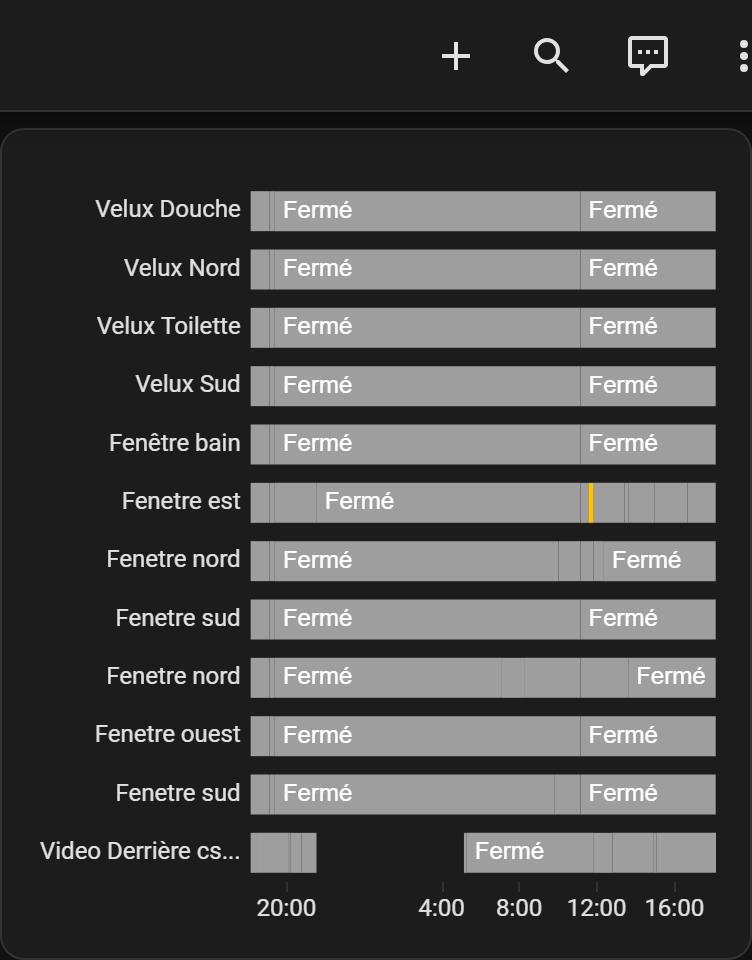
Der Abschnitt Ouverture (Öffnungen) zeigt den Status aller Türen und Fenster. Sie sehen sofort, ob eine Tür oder ein Fenster offen ist. Die Ouverture historique (Öffnungshistorie) protokolliert alle Öffnungs- und Schließereignisse, sodass Sie im Nachhinein nachvollziehen können, was wann passiert ist.
Beispiel aus dem Alltag – Abendliche Sicherheitsprüfung: Bevor Sie schlafen gehen, öffnen Sie das Sicherheits-Dashboard. Sie sehen auf einen Blick, ob alle Türen und Fenster geschlossen sind, und können die Alarmanlage mit einem Tippen auf den Scharf-Badge aktivieren. Der Zeitplaner sorgt dafür, dass die Anlage morgens früh automatisch deaktiviert wird, bevor Sie aufstehen.
Beispiel aus dem Alltag – Urlaub: Sie fahren für zwei Wochen in den Urlaub. Im Planificateur stellen Sie ein, dass die Alarmanlage für die gesamte Abwesenheitszeit scharf geschaltet bleibt. Sie aktivieren den Abwesenheitsmodus und verlassen das Haus mit dem guten Gefühl, dass casasmooth die Sicherheit übernimmt.
---
08
Heizung
Das Heizungs-Dashboard gibt Ihnen einen vollständigen Überblick über die Klimasteuerung Ihres Hauses und ermöglicht es Ihnen, Temperaturen und Heizpläne für alle Bereiche zentral zu verwalten. Statt in jeden Raum einzeln zu gehen, sehen Sie hier alles auf einmal.
Schnellzugriffs-Badges im Heizungs-Dashboard
Die Badges Einstellungen, Abwesend, Hilfe und Empfehlungen stehen oben zur Verfügung. Der Abwesend-Badge ist hier besonders relevant: Wenn Sie das Haus verlassen, können Sie ihn aktivieren, und casasmooth kann die Heizung entsprechend reduzieren.
Planificateur – Heizungszeitplan
Der Zeitplaner für die Heizung ermöglicht es Ihnen, Heizpläne für alle Bereiche zentral zu verwalten. Sie sehen, welche Räume zu welchen Zeiten auf welche Temperatur geheizt werden, und können diese Pläne anpassen.
HVAC-Übersicht
Der Abschnitt HVAC zeigt Ihnen den aktuellen Zustand aller Klimageräte in Ihrem Haus. Sie können die Geräte direkt von hier aus steuern. Die HVAC History (HVAC-Historie) zeigt Ihnen den Verlauf der Klimasteuerung über die Zeit.
Heizkörper
Der Abschnitt Radiateurs (Heizkörper) zeigt alle verbundenen Heizkörper und deren aktuellen Zustand. Die Radiateurs historique (Heizkörperhistorie) protokolliert das Verhalten der Heizkörper über die Zeit.
Temperaturübersicht
Der Abschnitt Température zeigt Ihnen die aktuellen Temperaturen in allen überwachten Bereichen. Das ist besonders nützlich, wenn Sie schnell prüfen möchten, ob alle Räume die gewünschte Temperatur erreicht haben.
Beispiel aus dem Alltag – Vorbereitung auf einen kalten Abend: Sie kommen nach einem langen Arbeitstag nach Hause und möchten, dass das Wohnzimmer bereits warm ist. Sie öffnen das Heizungs-Dashboard und sehen, dass die Temperatur im Wohnzimmer noch niedrig ist. Sie können die Zieltemperatur direkt anpassen oder prüfen, ob die Automatisierung korrekt konfiguriert ist.
Beispiel aus dem Alltag – Energiesparen im Urlaub: Bevor Sie verreisen, öffnen Sie das Heizungs-Dashboard und reduzieren die Nachttemperaturen in allen Räumen auf ein Minimum. Der Zeitplaner sorgt dafür, dass die Heizung während Ihrer Abwesenheit auf Sparflamme läuft.
---
09
Luftqualität und Klimatisierung
Das Luft-Dashboard zeigt Ihnen die Luftqualität in allen überwachten Bereichen Ihres Hauses und hilft Ihnen, für ein gesundes Raumklima zu sorgen. Gute Luft ist besonders wichtig in Räumen, in denen Sie viel Zeit verbringen – im Wohnzimmer, im Büro oder im Schlafzimmer.
Schnellzugriffs-Badges im Luft-Dashboard
Die Badges Einstellungen, Hilfe und Empfehlungen stehen oben zur Verfügung.
Raumweise Luftqualitätsanzeige
Das Luft-Dashboard ist nach Bereichen gegliedert: Eingangshalle, Außenbereich, Küche, Speisekammer, Wohnzimmer, Esszimmer und weitere Räume. Für jeden Bereich werden die verfügbaren Luftqualitätsdaten angezeigt. Je nach installierten Sensoren und aktivierten Diensten können das Rohdaten der Sensoren oder vollständige Qualitätsindizes sein.
Das Dashboard enthält zahlreiche informative Karten, die Ihnen erklären, was die angezeigten Werte bedeuten und wie Sie auf bestimmte Luftqualitätssituationen reagieren können.
Indizes und Gasalarme
Die angezeigten Luftqualitätsindizes folgen den offiziellen Grenzwerten der US-Umweltbehörde EPA für Feinstaub (PM2.5 und PM10). Dadurch sind die Werte direkt mit internationalen Referenzen vergleichbar. Der Luftkomfort-Index berücksichtigt außerdem, wie viele Sensoren in einem Raum tatsächlich vorhanden sind: Je mehr Messgrößen verfügbar sind (Temperatur, Luftfeuchtigkeit, CO₂, VOC, Feinstaub), desto zuverlässiger ist der Index – casasmooth gewichtet seine Aussagekraft entsprechend.
Ergänzend wachen Gasalarme rund um die Uhr über Ihre Sicherheit. Die lebenswichtigen Gase – Kohlenmonoxid (CO), Wasserstoff (H₂) und Methan (CH₄) – werden in allen Abonnementplänen überwacht, ganz ohne Zusatzoption: Wird der Sicherheitsschwellenwert überschritten, werden Sie sofort auf allen Kanälen alarmiert (Benachrichtigung, App, E-Mail, SMS), mit klaren Hinweisen zur Evakuierung oder Belüftung – auch während der Ruhezeiten. Für Komfortgase (CO₂, VOC, NO₂, NH₃, Feinstaub …) gibt es raumweise Alarme, wenn der erweiterte Luftdienst aktiv ist.
Beispiel aus dem Alltag – Morgenroutine: Sie wachen auf und öffnen das Luft-Dashboard. Sie sehen, dass die Luftqualität im Schlafzimmer nach der Nacht etwas gesunken ist. Das ist ein Hinweis, dass Sie lüften sollten, bevor Sie den Tag beginnen.
Beispiel aus dem Alltag – Kochen: Beim Kochen steigt die Luftfeuchtigkeit und die CO₂-Konzentration in der Küche. Das Luft-Dashboard zeigt Ihnen diese Veränderungen in Echtzeit, sodass Sie rechtzeitig für Belüftung sorgen können.
---
10
Energie
Das Energie-Dashboard ist Ihr Werkzeug, um den Stromverbrauch Ihres Hauses zu verstehen, zu analysieren und zu optimieren. Es zeigt Ihnen nicht nur, wie viel Strom verbraucht wird, sondern auch, wo er verbraucht wird und was er kostet – eine wertvolle Grundlage für fundierte Entscheidungen zur Kostensenkung.
Schnellzugriffs-Badges im Energie-Dashboard
Die Badges Einstellungen, Abwesend, Hilfe und Empfehlungen stehen oben zur Verfügung.
Energieübersicht
Der Abschnitt Aperçu énergie (Energieübersicht) zeigt Ihnen auf einen Blick den aktuellen Energiestatus Ihres Hauses. Das ist der erste Anlaufpunkt, wenn Sie wissen möchten, wie viel Strom Ihr Haushalt gerade verbraucht.
Datumsauswahl
Mit der Datumsauswahl können Sie den Analysezeitraum festlegen. So können Sie den Verbrauch eines bestimmten Tages, einer Woche oder eines Monats untersuchen und Trends erkennen. Das ist besonders nützlich am Ende des Monats, wenn Sie Ihre Stromrechnung verstehen möchten.
Verteilung
Der Abschnitt Distribution (Verteilung) zeigt Ihnen, wie sich der Stromverbrauch auf die verschiedenen Verbraucher in Ihrem Haushalt aufteilt. Sie sehen auf einen Blick, welche Geräte oder Bereiche am meisten Strom verbrauchen. Das hilft Ihnen, gezielt dort zu sparen, wo es am meisten bringt.
Kennzahlen
Der Abschnitt Figures (Kennzahlen) zeigt konkrete Verbrauchszahlen und Kosten. Hier sehen Sie nicht nur den Verbrauch in Kilowattstunden, sondern auch die damit verbundenen Kosten – eine direkte Verbindung zwischen Ihrem Verhalten und Ihrer Stromrechnung.
Anteile
Der Abschnitt Proportions zeigt die relativen Anteile der verschiedenen Verbraucher am Gesamtverbrauch. Das gibt Ihnen ein intuitives Bild davon, welche Bereiche Ihres Hauses den größten Einfluss auf Ihren Verbrauch haben.
Quellenhistorie
Der Abschnitt Sources History (Quellenhistorie) zeigt den Verlauf der Energiequellen über die Zeit. Das ist besonders relevant, wenn Ihr Haushalt mehrere Energiequellen hat.
Woher Ihre Zahlen stammen
Zwei Häuser mit denselben Geräten können völlig unterschiedliche Bilanzen haben — schlicht weil die Verkabelung eine andere ist. casasmooth rät nicht: Ihre Anlage wird bei der Inbetriebnahme beschrieben, und diese Beschreibung bestimmt, was in Ihre Bilanz eingeht. Nichts davon wird über das Dashboard eingestellt; das ist Sache der Installation.
Drei Grundsätze betreffen Sie unmittelbar.
Gemessen schlägt gerechnet. Veröffentlicht Ihr kommunizierender Zähler echte Zählerstände, sind es genau diese, die Sie in den Tages-, Wochen- und Monatszählern sehen. casasmooth rechnet dann nichts nach: Ihre Zahlen sind die des Zählers.
Nichts wird doppelt gezählt. Ein Gerät, das seine Leistung meldet, wird über die Leistung erfasst. Ein Gerät, das nur einen Gesamtzählerstand meldet — ein kommunizierender Geschirrspüler, ein Mähroboter — wird über den Zuwachs dieses Standes erfasst. Nie über beides, denn das würde Ihren Verbrauch aufblähen.
Was nicht gemessen ist, wird trotzdem gezeigt. Die Differenz zwischen Ihrem Gesamtverbrauch und der Summe Ihrer bekannten Geräte erscheint unter der Bezeichnung nicht gemessen. Dieser Anteil wird weder versteckt noch stillschweigend verteilt, sondern so ausgewiesen, wie er ist. In einem wenig ausgestatteten Haus macht er oft den grössten Teil aus — jedes gemessene Gerät bringt ein Stück davon ans Licht.
Quellen, die Ihre Wohnung nicht versorgen
Es kommt vor, dass eine Anlage Ihnen gehört, Ihre Wohnung aber nicht versorgt: eine Photovoltaikanlage, deren gesamte Produktion direkt ins Netz geht, oder eine Batterie, die Sie sich mit einem anderen Gebäude teilen.
Solche Quellen erscheinen mit eigener Bezeichnung in Ihrem Dashboard und können Ihre Geräte auslösen: Ihr Geschirrspüler darf starten, weil Ihre Anlage produziert — auch wenn dieser Strom verkauft wird. In Ihre Bilanz und in Ihre Autarkiewerte gehen sie dagegen nicht ein; sie mitzuzählen hiesse, Ihnen Energie zuzuschreiben, die nie bei Ihnen angekommen ist.
Deshalb fehlen in diesem Fall einige Anzeigen. Ein Satz im Dashboard erklärt Ihnen das direkt: es ist keine Störung. Betrifft Sie das nicht, ändert sich für Sie nichts.
Kosten nach Verwendung, Dauerverbrauch und Hochrechnung
Mit dem erweiterten Energiedienst wird Ihre Rechnung in Franken auf die einzelnen Verwendungen aufgeteilt — Fahrzeugladung, Kochen, Waschen, Beleuchtung … — von der teuersten zur günstigsten sortiert, jede mit ihrem Anteil. Die Aufteilung verwendet den Preis, den Sie heute tatsächlich bezahlt haben, sodass die Summe der Verwendungen stets Ihren realen Kosten entspricht.
Der Dauerverbrauch ist die Zahl, die am meisten überrascht. Es ist das, was Ihr Haus verbraucht, wenn niemand etwas anrührt — gemessen als Tiefstwert der letzten 24 Stunden und aufs Jahr hochgerechnet. In einem leeren Haus bedeuten hundertvierzig Watt Dauerlast rund dreihundertdreissig Franken im Jahr. Diese Zahl hängt von keiner Einstellung ab: ein Zähler genügt.
Die Hochrechnung zeigt Ihnen, wo Sie am Monatsende stehen, wenn es so weitergeht. Sie ist mit «bei diesem Tempo» beschriftet, nie mit «Sie werden zahlen», und erscheint erst ab dem dritten Tag des Monats — davor würde ein einziger aussergewöhnlicher Tag sie unbrauchbar machen.
Die Referenzkurve beantwortet eine genaue Frage: «Und wenn ich den Durchschnittspreis des Zeitraums bezahlt hätte?» Sie bewertet genau denselben Verbrauch zum Durchschnittspreis statt zu den Stundenpreisen. Der Abstand misst den Nutzen der zeitlichen Verschiebung Ihrer Verbräuche, und sonst nichts: weder Wetter noch Vertrag noch Verbrauchsniveau gehen ein.
Fällt dieser Abstand in einem Monat zu Ihren Ungunsten aus, wird er angezeigt. Ein Werkzeug, das nie einen Verlust zeigt, wäre keine Messung mehr — und genau das macht die Zahl glaubwürdig, wenn sie zu Ihren Gunsten ausfällt.
Verbraucher und Kostenkonfiguration
Das Energie-Dashboard bietet umfangreiche Möglichkeiten zur Konfiguration von Verbrauchern. Über das Einstellungspanel können Sie Aktivierungs- und Deaktivierungsregeln, Schwellenwerte und Kostenparameter für einzelne Verbraucher festlegen. So können Sie casasmooth beibringen, wann ein bestimmtes Gerät gestartet oder gestoppt werden soll, und die damit verbundenen Kosten genau berechnen.
Das Energie-Dashboard enthält auch Schnellaktionen, mit denen Sie häufig verwendete Energiefunktionen direkt aufrufen können.
Prädiktiver Optimierer und EMS-Journal
Mit dem erweiterten Energiedienst plant casasmooth die nächsten 24 Stunden Ihrer steuerbaren Geräte – Wärmepumpe, Boiler, Fahrzeugladegerät, Batterie – so, dass Ihre Kosten anhand der Tarife, der prognostizierten Solarproduktion und vor allem Ihres Bedarfs minimiert werden.
Ihre Bedürfnisse zuerst
Sie behalten die Kontrolle – und sagen es nur einmal. Für jedes Gerät können Sie vorgeben:
feste Zeiten – «einschalten um» / «ausschalten um»: Ihr Zeitfenster wird ab der ersten Minute respektiert, was auch geschieht;
eine Ladesitzung mit Ziel – «ich will 30 kWh im Auto»: die Sitzung ist unantastbar, bis das Ziel erreicht ist;
tägliche Pflichtlaufzeiten (Boiler, Poolpumpe …) – der Optimierer wählt die günstigsten Stunden, aber er liefert sie;
Mindesttemperaturen und einen sanitären Legionellenschutz – das Wasser fällt nie unter Ihren Komfort, und der Boiler wird angestossen, wenn er zu lange nicht gelaufen ist;
«nur bei Anwesenheit» – ein so markiertes Gerät startet nie in einem leeren Haus, und seine Pflichten ruhen während Ihrer Ferien;
Nicht-Unterbrechungs-Schwellen und eine Schonfrist – ein Gerät mitten im Zyklus wird nicht abgeschaltet.
Zeiten, Sitzungen, Anwesenheitsregeln und Schwellen stellen Sie direkt im Energiebereich ein, Gerät für Gerät; tägliche Pflichten, Mindesttemperaturen und der Legionellenschutz werden bei der Inbetriebnahme Ihrer Installation konfiguriert (und lassen sich später mit dem Support anpassen).
Und wenn Sie einen Wandschalter, die App oder das Dashboard berühren, gewinnt Ihr Eingriff immer: Die Automatisierung tritt für eine einstellbare Dauer zurück, bevor sie sanft wieder übernimmt.
Intelligenz in der verbleibenden Freiheit
Alles, was Sie nicht festgelegt haben, nutzt der Optimierer, um Ihnen Geld und Kilowattstunden zu sparen: Er plant anhand von Live-Spotpreisen und offiziellen Tarifen, legt den Verbrauch in die günstigsten Stunden, bevorzugt bei gleichen Kosten Stunden mit prognostiziertem Solarüberschuss und plant alle 30 Minuten neu, ohne je infrage zu stellen, was am selben Tag bereits ausgeführt wurde – versprochene Energie ist gelieferte Energie. Signale des Netzbetreibers (Begrenzung oder Sperrung) werden als absolute Vorgaben respektiert.
Das EMS-Journal, erreichbar im Energiebereich der mobilen App, erzählt jede Entscheidung in klarer Sprache: was eingeschaltet wurde, wann, warum – und welche Einsparungen tatsächlich gemessen wurden.
Lastmanagement der E-Ladestationen
Verfügt Ihre Installation über eine oder mehrere Ladestationen, legt eine einzige Einstellung die maximale Gesamtleistung aller Ladestationen fest (in kW). casasmooth misst laufend den Verbrauch der Ladestationen — jener, die der Kategorie «E-Auto-Ladung» zugeordnet sind — und passt die Stromvorgabe der regelbaren Geräte (OCPP, Easee, Zaptec, go-e …) so an, dass die Summe unter der Grenze bleibt, ohne je das Minimum von 6 A zu unterschreiten. Einfache Ein/Aus-Ladestationen nehmen an derselben Berechnung teil: Bei Bedarf wird die verbrauchsstärkste pausiert und mit Priorität wieder freigegeben, sobald die gemessene Reserve es erlaubt. Das ist das zentrale Lastmanagement, das das Merkblatt SIA 2060 für Mehrfamilienhäuser verlangt.
Beispiel aus dem Alltag – Monatsabrechnung verstehen: Am Ende des Monats öffnen Sie das Energie-Dashboard und wählen den vergangenen Monat als Analysezeitraum. Die Verteilungsansicht zeigt Ihnen, dass die Heizung für einen großen Teil des Verbrauchs verantwortlich ist. Sie beschließen, die Nachttemperaturen leicht zu senken, um im nächsten Monat zu sparen.
Beispiel aus dem Alltag – Tagesverbrauch prüfen: Sie haben den Eindruck, dass Ihr Stromverbrauch heute ungewöhnlich hoch ist. Sie öffnen das Energie-Dashboard und sehen in der Verteilungsansicht, welcher Verbraucher für den Anstieg verantwortlich ist.
---
11
Elektrofahrzeuge (EV)
Das EV-Dashboard ist Ihr zentraler Ort für alles rund um Ihr Elektrofahrzeug – von der Ladesteuerung über den Fahrzeugstatus bis hin zur detaillierten Kostenanalyse. Gerade wenn Sie regelmäßig zu Hause, bei der Arbeit oder an öffentlichen Ladestationen laden, hilft Ihnen casasmooth, den Überblick über Ihre Ladegewohnheiten und -kosten zu behalten.
Schnellzugriffs-Badges im EV-Dashboard
Die Badges Einstellungen, Hilfe und Empfehlungen stehen oben zur Verfügung.
Fahrzeugstatus
Der Abschnitt État du véhicule (Fahrzeugstatus) zeigt Ihnen den aktuellen Zustand Ihres Elektrofahrzeugs: Ladezustand, Verbindungsstatus und weitere relevante Informationen. So wissen Sie immer, wie weit Sie noch fahren können und ob das Fahrzeug gerade lädt.
Energie und Kosten
Der Abschnitt EV Energy and costs (EV-Energie und Kosten) ist besonders wertvoll: casasmooth kann die Gesamtkosten des Ladens berechnen, basierend darauf, wo das Laden stattgefunden hat und welcher Strompreis an diesem Ort gilt. Das bedeutet, Sie können die Kosten für das Laden zu Hause, bei der Arbeit oder an öffentlichen Ladestationen direkt vergleichen. Wenn Sie wissen, dass das Laden zu Hause günstiger ist als an einer öffentlichen Station, können Sie Ihre Ladegewohnheiten entsprechend anpassen und so Geld sparen.
casasmooth unterscheidet dabei automatisch zwischen dem Laden zu Hause – gemessen von Ihrer Wallbox und zum Haustarif abgerechnet – und dem externen Laden an öffentlichen Ladestationen, das zum Tarif der jeweiligen Station geschätzt wird. Beide Anteile verfügen über eigene Energie- und Kostenzähler.
Detaillierte Energieaufschlüsselung
Der Abschnitt EV Detailed Energy Breakdown (Detaillierte EV-Energieaufschlüsselung) zeigt Ihnen eine genaue Aufschlüsselung des Energieverbrauchs Ihres Fahrzeugs. Das hilft Ihnen, Muster in Ihrem Fahrverhalten zu erkennen und den Energieverbrauch zu optimieren.
Fahrzeugsicherheit, Klimasteuerung und Fahrzeugbedienung
Die Abschnitte ID.Buzz Safety, ID.Buzz Climate und ID.Buzz Controls ermöglichen Ihnen den direkten Zugriff auf Sicherheitsfunktionen, Klimasteuerung und weitere Fahrzeugbedienelemente direkt aus casasmooth heraus. Sie können zum Beispiel die Klimaanlage des Fahrzeugs vorheizen, bevor Sie einsteigen.
Beispiel aus dem Alltag – Ladekosten vergleichen: Sie laden Ihr Fahrzeug manchmal zu Hause und manchmal bei der Arbeit. Im EV-Dashboard sehen Sie die Kosten für beide Ladeorte aufgeschlüsselt und können entscheiden, wo es günstiger ist, das Fahrzeug aufzuladen.
Beispiel aus dem Alltag – Morgens abfahrbereit: Sie möchten morgens mit einem vorgeheizten Fahrzeug losfahren. Sie öffnen das EV-Dashboard und aktivieren die Klimavorheizung, bevor Sie das Haus verlassen.
---
12
Gesundheitssensoren
Das Health-Dashboard zeigt Ihnen Gesundheitsdaten, die von verbundenen Geräten erfasst werden. Es ist der zentrale Ort, um gesundheitsrelevante Informationen aus Ihrem Zuhause zu überblicken.
Schnellzugriffs-Badges im Health-Dashboard
Die Badges Einstellungen, Hilfe und Empfehlungen stehen oben zur Verfügung.
Gerätedaten
Das Health-Dashboard zeigt die Daten der verbundenen Gesundheitsgeräte. Die Karten sind nach Gerät gegliedert und zeigen die erfassten Werte an.
Beispiel aus dem Alltag – Morgencheck: Sie öffnen das Health-Dashboard nach dem Aufwachen und sehen die aktuellen Gesundheitsdaten Ihrer verbundenen Geräte auf einen Blick.
---
13
Haushaltsgeräte
Das Appliance-Dashboard gibt Ihnen die Kontrolle über Ihre smarten Haushaltsgeräte – von der Küche über die Reinigung bis hin zur Lagerung. Es fasst alle Geräte thematisch zusammen, sodass Sie schnell den richtigen Bereich finden.
Schnellzugriffs-Badges im Appliance-Dashboard
Die Badges Einstellungen, Hilfe und Empfehlungen stehen oben zur Verfügung.
Lagerung
Der Abschnitt Storing (Lagerung) zeigt Ihnen den Status von Geräten, die mit der Lagerung von Lebensmitteln oder anderen Gütern zusammenhängen – zum Beispiel Kühlschränke oder Gefrierschränke.
Kochen
Der Abschnitt Cooking (Kochen) zeigt den Status von Kochgeräten und ermöglicht deren Steuerung.
Reinigung
Der Abschnitt Cleaning (Reinigung) zeigt den Status von Reinigungsgeräten wie Geschirrspülern oder Waschmaschinen und ermöglicht deren Steuerung.
Beispiel aus dem Alltag – Geschirrspüler starten: Sie möchten den Geschirrspüler starten, sind aber nicht in der Küche. Sie öffnen das Appliance-Dashboard und starten das Gerät direkt von Ihrem Smartphone aus.
Beispiel aus dem Alltag – Gerätestatus prüfen: Sie möchten wissen, ob die Waschmaschine fertig ist. Ein Blick auf das Appliance-Dashboard zeigt Ihnen den aktuellen Status.
---
14
Wetter
Das Wetter-Dashboard zeigt Ihnen aktuelle und historische Wetterdaten für Ihren Standort und gibt Ihnen einen umfassenden Überblick über die Wetterlage – von Echtzeitmessungen bis hin zu europäischen Übersichtskarten.
Schnellzugriffs-Badges im Wetter-Dashboard
Die Badges Einstellungen, Hilfe und Empfehlungen stehen oben zur Verfügung.
Echtzeit
Der Abschnitt Temps réel (Echtzeit) zeigt Ihnen die aktuellen Wetterdaten für Ihren Standort. Das ist der erste Blick am Morgen, wenn Sie wissen möchten, wie das Wetter heute wird.
Verlauf
Der Abschnitt Historique (Verlauf) zeigt Ihnen die Wetterhistorie über einen wählbaren Zeitraum. Das ist nützlich, wenn Sie verstehen möchten, wie sich das Wetter in den letzten Tagen oder Wochen entwickelt hat.
Kompaktansicht und Syntheseansicht
Die Abschnitte Réduit (Kompakt) und Synthétique (Synthese) bieten alternative Darstellungen der Wetterdaten – kompakter oder zusammenfassender, je nach Ihrem Bedarf.
Europa-Übersicht
Der Abschnitt Europe en général zeigt eine Wetterübersicht für Europa. Das ist praktisch, wenn Sie reisen oder wissen möchten, wie das Wetter in anderen Teilen Europas ist.
Beispiel aus dem Alltag – Planung für den nächsten Tag: Am Abend öffnen Sie das Wetter-Dashboard und schauen sich die Vorhersage für den nächsten Tag an. Sie sehen, dass Regen erwartet wird, und planen Ihre Aktivitäten entsprechend.
---
15
Medien
Das Media-Dashboard ist Ihr zentraler Ort für die Steuerung aller verbundenen Mediaplayer in Ihrem Zuhause. Es ermöglicht Ihnen, Musik, Podcasts oder andere Medien direkt aus casasmooth heraus zu steuern.
Schnellzugriffs-Badges im Media-Dashboard
Die Badges Einstellungen, Hilfe und Empfehlungen stehen oben zur Verfügung.
Mediaplayer-Karten
Das Media-Dashboard zeigt Karten für alle verbundenen Mediaplayer. Im Beispiel ist ein Lautsprecher im Esszimmer (Manger) konfiguriert. Sie können die Wiedergabe direkt von hier aus steuern.
Beispiel aus dem Alltag – Musik beim Abendessen: Sie möchten beim Abendessen Musik hören. Sie öffnen das Media-Dashboard und starten die Wiedergabe auf dem Lautsprecher im Esszimmer, ohne aufstehen zu müssen.
Beispiel aus dem Alltag – Musik stoppen: Die Gäste sind gegangen und Sie möchten die Musik stoppen. Ein Tippen auf die Stopp-Schaltfläche im Media-Dashboard erledigt das sofort.
---
16
Übersicht und Kameras
Das Aperçu-Dashboard (Übersicht) gibt Ihnen einen vollständigen Überblick über alle Geräte in Ihrem Haus – Beleuchtung, Schalter, Energieschalter, Rollläden und Bewegungsmelder – auf einer einzigen Seite. Das ist besonders nützlich, wenn Sie schnell den Status aller Geräte prüfen möchten, ohne durch jeden Raum zu navigieren.
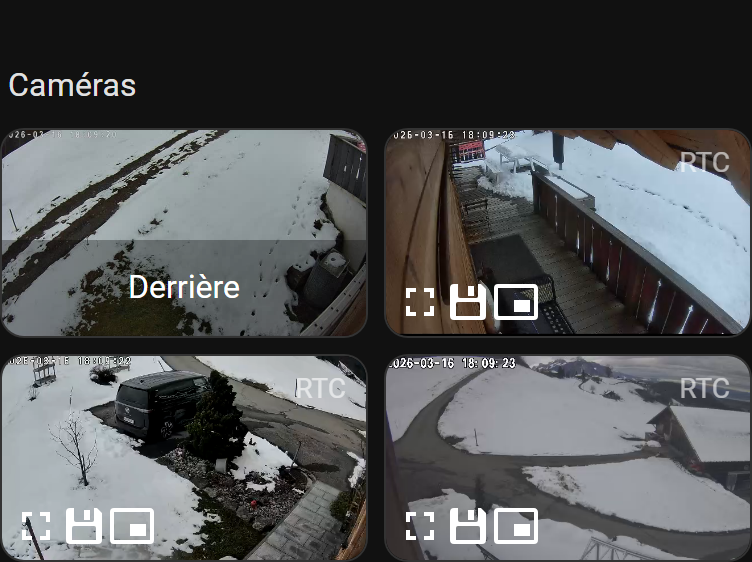
Das Kamera-Dashboard ist in der Seitenleiste als eigenständiger Eintrag verfügbar und zeigt Ihnen die Live-Bilder aller verbundenen Kameras auf einer einzigen Seite. Das ist der schnellste Weg, um einen visuellen Überblick über Ihr Zuhause zu erhalten – ob Sie prüfen möchten, wer an der Haustür steht, oder ob Sie während Ihrer Abwesenheit einen Blick auf das Haus werfen möchten.
Das Kamera-Dashboard hat keine Schnellzugriffs-Badges oben und ist auf die reine Anzeige der Kamerabilder ausgerichtet. Es ist bewusst einfach gehalten, damit Sie sofort sehen, was Sie sehen möchten.
Beispiel aus dem Alltag – Türklingel: Es klingelt an der Tür. Sie öffnen das Kamera-Dashboard und sehen sofort, wer vor der Tür steht, ohne aufstehen zu müssen.
Beispiel aus dem Alltag – Abwesenheitskontrolle: Sie sind im Urlaub und möchten prüfen, ob alles in Ordnung ist. Sie öffnen das Kamera-Dashboard und sehen die aktuellen Bilder aller Kameras.
---
Schnellzugriffs-Badges im Übersichts-Dashboard
Die Badges Einstellungen, Hilfe und Empfehlungen stehen oben zur Verfügung.
Beleuchtungsübersicht
Der Abschnitt Éclairage (Beleuchtung) zeigt alle Lichter in Ihrem Haus und deren aktuellen Status. Sie können Lichter direkt von hier aus ein- oder ausschalten.
Schalterübersicht
Der Abschnitt Switches (Schalter) zeigt alle Schalter und ermöglicht deren direkte Steuerung.
Energieschalter
Der Abschnitt Energy Switches (Energieschalter) zeigt Schalter, die mit der Energiesteuerung zusammenhängen.
Rolladenübersicht
Der Abschnitt Volets (Rollläden) zeigt alle Rollläden und ermöglicht deren direkte Steuerung.
Bewegungsmelder
Der Abschnitt Motion (Bewegung) zeigt den Status aller Bewegungsmelder in Ihrem Haus.
Das Übersichts-Dashboard enthält auch zwei Schnellaktionen für häufig verwendete Befehle.
Beispiel aus dem Alltag – Abendliche Überprüfung: Bevor Sie schlafen gehen, öffnen Sie das Übersichts-Dashboard und sehen auf einen Blick, ob noch Lichter brennen oder Rollläden offen sind. Sie können alles mit wenigen Tippen in den gewünschten Zustand bringen.
Beispiel aus dem Alltag – Gäste empfangen: Kurz bevor Gäste ankommen, öffnen Sie die Übersicht und schalten alle relevanten Lichter ein, ohne durch jeden Raum zu gehen.
---
17
Monitor
Das Monitor-Dashboard ist das leistungsstärkste Analyse-Dashboard in casasmooth. Es zeigt Ihnen detaillierte historische Daten für alle Bereiche und Geräte Ihres Hauses und ermöglicht es Ihnen, das Verhalten Ihres Zuhauses über die Zeit zu verstehen. Mit über tausend Kartengruppen und fast sechshundert Einstellungsmöglichkeiten ist es das umfangreichste Dashboard im System.
Schnellzugriffs-Badges im Monitor-Dashboard
Die Badges Einstellungen, Hilfe und Empfehlungen stehen oben zur Verfügung.
Raumweise Verlaufsansichten
Das Monitor-Dashboard ist nach Bereichen gegliedert: Eingangshalle, Außenbereich, Küche, Speisekammer, Wohnzimmer, Esszimmer und alle weiteren konfigurierten Räume. Für jeden Bereich sehen Sie detaillierte Verlaufsdaten aller überwachten Größen – Temperatur, Helligkeit, Bewegung, Energieverbrauch und mehr.
Das ist besonders nützlich, wenn Sie verstehen möchten, wie sich ein Raum über den Tag verändert, oder wenn Sie eine Anomalie untersuchen möchten – zum Beispiel warum die Heizung in einem bestimmten Raum mehr verbraucht als erwartet.
Ruhezeiten und Alarm-Schweregrade
casasmooth respektiert Ihre Ruhe: Ein Fenster für Ruhezeiten (standardmäßig von 22:00 bis 07:00 Uhr, in der Monitor-Ansicht anpassbar) unterdrückt alle nicht dringenden Sprachansagen – Komforthinweise, Erinnerungen rund um die Solarproduktion, gewöhnliche Schwellenwertüberschreitungen. Lebenswichtige Alarme und Sicherheitsalarme (Gas, Rauch, Alarmanlage, Zwangscode) kommen dagegen immer durch, zu jeder Uhrzeit.
Jeder überwachte Sensor hat zudem seinen eigenen Schweregrad. Die Stufen Info und Warnung bleiben in der App; die Stufen Alarm und Kritisch werden zusätzlich per E-Mail und SMS versendet und ignorieren die Ruhezeiten. Derselbe Alarmtyp wird höchstens alle 15 Minuten wiederholt – ein Alarm eines anderen Typs erreicht Sie hingegen sofort.
Beispiel aus dem Alltag – Heizungsanalyse: Sie bemerken, dass Ihre Heizkosten gestiegen sind. Im Monitor-Dashboard schauen Sie sich die Temperaturverläufe der letzten Woche an und stellen fest, dass ein Raum nachts deutlich wärmer ist als eingestellt. Sie passen die Heizungseinstellungen entsprechend an.
Beispiel aus dem Alltag – Bewegungsmuster verstehen: Sie möchten wissen, zu welchen Zeiten welche Räume am meisten genutzt werden, um die Automatisierungen besser anzupassen. Das Monitor-Dashboard zeigt Ihnen die Bewegungshistorie für jeden Bereich.
---
18
Systeme
Das Systeme-Dashboard gibt Ihnen einen technischen Überblick über den Zustand Ihres casasmooth-Systems. Es ist besonders für Installateure und technisch interessierte Bewohner relevant, die sicherstellen möchten, dass alle Komponenten korrekt funktionieren.
Schnellzugriffs-Badges im Systeme-Dashboard
Die Badges Einstellungen, Hilfe und Empfehlungen stehen oben zur Verfügung.
Systemindikatoren
Der Abschnitt Indicateurs système (Systemindikatoren) zeigt Ihnen den aktuellen Zustand des Systems – Auslastung, Verbindungsstatus und andere technische Kennzahlen.
Software
Der Abschnitt Logiciel (Software) zeigt Informationen zur installierten Software und ermöglicht es Ihnen, den Softwarestatus zu überprüfen.
Netzwerkwecken
Der Abschnitt Réveil par réseau (Netzwerkwecken) ermöglicht es Ihnen, Geräte über das Netzwerk zu wecken.
Batteriezustand
Der Abschnitt États des batteries (Batteriezustand) zeigt den Ladezustand aller batteriebetriebenen Geräte in Ihrem Haus. Das ist wichtig, um sicherzustellen, dass Sensoren, Fernbedienungen und andere batteriebetriebene Geräte immer einsatzbereit sind. Ein Tippen auf diesen Abschnitt öffnet die zugehörige Dokumentation.
Geräteupdates
Der Abschnitt Device Updates (Geräteupdates) zeigt Ihnen, ob für Ihre verbundenen Geräte Updates verfügbar sind.
Gerätezustand
casasmooth überwacht kontinuierlich die Erreichbarkeit aller verbundenen Geräte. Wenn ein Gerät nicht mehr antwortet – ein ausgefallener Sensor, eine ausgesteckte Zentrale, eine leere Batterie – erhalten Sie eine Benachrichtigung, die die betroffenen Geräte namentlich nennt. Zusätzlich fasst ein wöchentlicher Gesundheitsbericht per E-Mail die Offline-Geräte, schwachen Batterien und veralteten Firmware-Versionen des ganzen Hauses zusammen.
Entitäten nach Einheiten
Der Abschnitt Entités par unités (Entitäten nach Einheiten) zeigt eine technische Übersicht aller überwachten Größen, gegliedert nach Messeinheiten.
Beispiel aus dem Alltag – Batterie eines Sensors prüfen: Ein Sensor meldet sich nicht mehr. Sie öffnen das Systeme-Dashboard und sehen im Batterieabschnitt, dass der Sensor eine leere Batterie hat. Sie tauschen die Batterie aus und der Sensor funktioniert wieder.
---
19
Administration
Das Admin-Dashboard ist der Ort, an dem Sie casasmooth grundlegend konfigurieren – Benachrichtigungen einrichten, Anwesenheitserkennung konfigurieren, Energiekosten hinterlegen und globale Einstellungen verwalten. Es ist der Ausgangspunkt für die Ersteinrichtung und für alle grundlegenden Anpassungen.
Schnellzugriffs-Badges im Admin-Dashboard
Die Badges Einstellungen, Hilfe und Empfehlungen stehen oben zur Verfügung.
Willkommen
Der Abschnitt Bienvenue (Willkommen) zeigt Ihnen eine Übersicht über Ihre casasmooth-Installation und bietet Einstiegspunkte in die wichtigsten Konfigurationsbereiche.
Status
Der Abschnitt Statut (Status) zeigt den aktuellen Betriebsstatus von casasmooth.
Benachrichtigungen
Der Abschnitt Notifications (Benachrichtigungen) ermöglicht es Ihnen, festzulegen, wie und wann casasmooth Sie benachrichtigt – zum Beispiel bei Sicherheitsereignissen oder Systemzuständen. Hier konfigurieren Sie die Benachrichtigungskanäle und -regeln.
Anwesenheitserkennung
Der Abschnitt Détection de présence (Anwesenheitserkennung) ermöglicht es Ihnen, die Anwesenheitserkennung für Ihr Zuhause zu konfigurieren. Das ist die Grundlage für alle anwesenheitsbasierten Automatisierungen – von der Heizung bis zur Beleuchtung.
Einstellungen
Der Abschnitt Settings (Einstellungen) enthält globale Konfigurationsoptionen für casasmooth.
Energiekosten
Der Abschnitt Coûts énergétiques (Energiekosten) ist besonders wichtig für die Kostenanalyse im Energie-Dashboard und im EV-Dashboard. Hier hinterlegen Sie die Strompreise für verschiedene Ladeorte und Tarife. Wenn Sie den Strompreis für Ihr Zuhause und für öffentliche Ladestationen eingeben, kann casasmooth die genauen Kosten für jeden Ladevorgang berechnen und Ihnen einen direkten Vergleich ermöglichen.
Das Admin-Dashboard enthält vier Schnellaktionen für häufig verwendete administrative Aufgaben.
Beispiel aus dem Alltag – Strompreis aktualisieren: Ihr Stromanbieter hat den Preis geändert. Sie öffnen das Admin-Dashboard, navigieren zu den Energiekosten und aktualisieren den Preis. Ab sofort berechnet casasmooth alle Kosten mit dem neuen Tarif.
Beispiel aus dem Alltag – Benachrichtigungen einrichten: Sie möchten eine Benachrichtigung erhalten, wenn die Alarmanlage ausgelöst wird. Sie öffnen das Admin-Dashboard und konfigurieren die entsprechende Benachrichtigungsregel.
---
20
Benutzer
Die Benutzerverwaltung ist Teil der casasmooth-Administration. Sie ermöglicht es Ihnen, mehrere Benutzer für Ihr casasmooth-System zu verwalten – zum Beispiel Familienmitglieder oder Gäste. Welche Benutzerverwaltungsfunktionen verfügbar sind, hängt von den aktivierten Diensten Ihrer Installation ab.
---
21
casasmooth website
Das Website-Dashboard ist in der Seitenleiste verfügbar und zeigt die casasmooth-Website direkt innerhalb der Oberfläche an. Das gibt Ihnen schnellen Zugriff auf aktuelle Informationen, Dokumentation und Neuigkeiten von casasmooth, ohne die Anwendung verlassen zu müssen.
---
22
Panels und Karten
Innerhalb jeder Ansicht sind die Inhalte in Abschnitte und Karten gegliedert. Karten zeigen Ihnen entweder den aktuellen Zustand eines Geräts oder Bereichs an, oder sie ermöglichen Ihnen eine direkte Steuerung. Panels sind aufklappbare Gruppen von Einstellungen, die thematisch zusammengehören – zum Beispiel alle Beleuchtungseinstellungen eines Raums oder alle Sicherheitsparameter eines Bereichs. Durch diese Struktur können Sie gezielt nur die Einstellungen öffnen, die Sie gerade benötigen, ohne von einer langen Liste überwältigt zu werden.
Schnellaktionen sind besondere Schaltflächen, die eine sofortige Wirkung haben – etwa das Einschalten aller Lichter auf 100 % oder das Umschalten eines Schalters. Szenenaktionen rufen gespeicherte Lichtstimmungen ab. Sichtbarkeits-Umschalter entscheiden, ob ein Raum oder ein Funktionsbereich auf dem Hauptbildschirm angezeigt wird.
---