
Manuel
Guide utilisateur
Parcourez chaque section de votre système casasmooth. Utilisez la recherche ou cliquez sur une section pour la déplier.
La documentation présente toutes les fonctionnalités disponibles. Il est possible que certaines ne soient pas accessibles en raison d'appareils requis non installés ou de plans et services non activés. Vous pouvez étendre casasmooth à tout moment si vous le souhaitez.
Aucune section trouvée.
01
Introduction
casasmooth est un système domotique complet qui regroupe dans une interface unifiée le contrôle de l'éclairage, du chauffage, de la sécurité, de la qualité de l'air, de l'énergie, des volets, des appareils électroménagers, des médias, du véhicule électrique et bien d'autres domaines encore. Ce guide décrit l'ensemble des fonctionnalités disponibles dans casasmooth. Il ne décrit pas nécessairement ce qui est déjà actif dans chaque installation : certaines capacités dépendent des appareils installés, des tableaux de bord activés et des services souscrits. Lorsque des appareils ou des services manquent, casasmooth peut formuler des recommandations pour améliorer l'expérience. Ces recommandations apparaissent directement dans l'interface, à côté des sections concernées.
---
02
Résumé pratique des usages quotidiens
casasmooth est conçu pour s'effacer derrière votre quotidien. Une fois configuré, il gère automatiquement l'éclairage, le chauffage et les volets selon les périodes de la journée et la présence détectée dans chaque pièce. Vous intervenez manuellement seulement lorsque vous le souhaitez, grâce aux actions rapides et aux scènes accessibles en un appui.
Le matin, casasmooth ajuste les températures et les lumières au réveil. Pendant la journée, il optimise la consommation d'énergie et surveille la qualité de l'air. Le soir, il crée l'ambiance que vous avez configurée dans chaque pièce. La nuit, il arme le système de sécurité et surveille votre maison. Lorsque vous partez, le mode Absent adapte tous ces comportements pour économiser de l'énergie et maintenir la sécurité.
Les tableaux de bord énergie et EV vous donnent une visibilité complète sur vos coûts, pour que vous puissiez prendre des décisions éclairées sur vos habitudes de consommation. La vue Aperçu vous permet de vérifier l'état global de votre maison en quelques secondes. Et si quelque chose ne va pas, le tableau de bord Systèmes et les notifications vous alertent avant que le problème ne s'aggrave.
03
Structure des tableaux de bord
casasmooth est organisé en plusieurs tableaux de bord distincts, chacun accessible depuis la barre latérale de l'interface. Les tableaux de bord principaux sont :
casasmooth — le tableau de bord principal, point d'entrée quotidien
casasmooth app — l'application mobile
casasmooth cameras — la vue dédiée aux caméras
casasmooth website — le site web casasmooth intégré
casasmooth areas — les vues par pièce ou zone
À l'intérieur du tableau de bord principal, quatorze vues sont disponibles, chacune couvrant un domaine spécifique : accueil, sécurité, chauffage, qualité de l'air, énergie, véhicule électrique, santé, appareils, météo, médias, aperçu, moniteur, systèmes et administration.
Premiers pas
Lorsque vous accédez à casasmooth pour la première fois, vous arrivez sur le tableau de bord principal. L'interface est organisée en tableaux de bord accessibles depuis la barre latérale. Chaque tableau de bord couvre un domaine de votre maison — la vue d'accueil, la sécurité, le chauffage, l'énergie, et ainsi de suite. Vous n'avez pas besoin de tout configurer d'un coup : casasmooth est conçu pour que vous puissiez avancer progressivement, pièce par pièce et domaine par domaine.
Avant de commencer, il est utile de comprendre deux notions fondamentales. La première est le panneau de paramètres, accessible depuis presque tous les tableaux de bord via le badge Paramètres en haut de l'écran. Ce panneau vous permet d'afficher ou de masquer des sections, d'activer des automatisations et de régler des valeurs sans jamais toucher à une configuration technique. La seconde notion est celle des recommandations : casasmooth analyse votre installation et vous propose des améliorations concrètes, visibles directement dans l'interface lorsque le badge correspondant est activé.
---
05
casasmooth — Tableau de bord principal (Accueil)
Le tableau de bord principal est le cœur de votre expérience quotidienne avec casasmooth. C'est depuis cette vue que vous gérez toutes les pièces de votre maison, que vous lancez des scènes, que vous consultez la météo, que vous ajustez les automatisations et que vous accédez aux paramètres de chaque espace. Parce que chaque maison est différente, cette vue est entièrement personnalisable : vous choisissez quelles pièces et quels domaines apparaissent, et dans quel niveau de détail.
Le panneau de paramètres de la vue principale
Le panneau de paramètres de la vue principale est l'un des outils les plus puissants de casasmooth. Vous l'ouvrez en appuyant sur le badge Paramètres en haut de l'écran. Il se divise en plusieurs familles de contrôles.
Contrôles de mode globaux — vous y trouvez les bascules Absent, Lecture et Recommandations, ainsi que la bascule Paramètres elle-même. Ces modes affectent le comportement de l'ensemble de la maison ou l'affichage de l'interface.
Visibilité des pièces — une série de bascules vous permet d'afficher ou de masquer chaque pièce sur la vue principale. Si vous ne souhaitez pas voir la cave ou le parking au quotidien, vous les masquez ici. Les pièces et zones disponibles dépendent de la configuration de votre installation, par exemple : Entrée, Cuisine, Salon, Bureau, Chambre, Cave, Jardin, etc. Masquer une pièce ne désactive pas ses automatisations : elle continue de fonctionner en arrière-plan.
Affichage — vous contrôlez ici quels éléments visuels apparaissent dans chaque carte de pièce : vignettes, titres, sous-titres. Cela vous permet d'adapter la densité d'information à votre écran et à vos habitudes.
Familles de dispositifs visibles — vous pouvez choisir d'afficher ou de masquer par catégorie : éclairage, éclairage étendu, interrupteurs, interrupteurs énergie, scènes, automatisations, verrous, sirènes, batteries, capteurs, HVAC, volets, sécurité, caméras, véhicules, stockage, cuisson, nettoyage, aspirateurs, médias, télévisions, paramètres. Chaque bascule agit sur la visibilité de la famille correspondante dans toutes les pièces à la fois.
Domaines actifs — une section distincte vous permet d'activer ou de désactiver par domaine les fonctionnalités suivantes pour l'ensemble de la maison : horaires, éclairage, chauffage, volets, météo, sécurité, caméras. Désactiver un domaine ici ne supprime pas la configuration, mais suspend son affichage dans la vue principale.
Actions rapides globales — trois boutons d'action rapide sont disponibles depuis le panneau principal : sauvegarde de casasmooth, accès aux services casasmooth, et mise à jour de casasmooth.
Section d'accueil : heure, météo et énergie
En haut de la vue principale, avant les sections de pièces, vous trouvez une zone d'accueil qui affiche l'heure en cours, les prévisions météo sous forme de graphique, ainsi qu'un aperçu de la distribution d'énergie avec sélection de date. Cette zone vous donne en un coup d'œil les informations contextuelles les plus utiles pour la journée.
Configuration par pièce
Chaque pièce visible sur la vue principale dispose de sa propre section, reconnaissable à son titre en en-tête. Cette section contient plusieurs éléments que vous pouvez ouvrir ou fermer indépendamment.
Contrôles de visibilité et d'aide par pièce
Chaque section de pièce commence par trois boutons : Masquer, Config et Aide. Le bouton Masquer retire la pièce de la vue principale sans toucher à ses automatisations. Le bouton Config ouvre le panneau de configuration complet de la pièce. Le bouton Aide ouvre l'aide contextuelle pour cette pièce spécifique, soit en local soit en ligne selon la durée de l'appui.
Lorsque casasmooth a une recommandation pour une pièce, elle apparaît directement sous ces boutons sous forme d'un message explicatif. Vous pouvez masquer ces recommandations en désactivant le badge Recommandations en haut de l'écran.
Horaires par pièce
Chaque pièce dispose d'une section Horaires qui contrôle les plages horaires utilisées par les automatisations de cette pièce. Les automatisations de casasmooth s'appuient sur quatre périodes de la journée : l'aube, le jour, le crépuscule et la nuit. Vous pouvez activer ou désactiver les horaires pour chaque pièce indépendamment, ce qui vous permet par exemple de laisser la cuisine suivre un horaire strict tout en laissant le salon en mode manuel.
Éclairage par pièce
Pour les pièces équipées d'éclairages connectés, la section Éclairage expose plusieurs familles de réglages que vous ouvrez à la demande.
Paramètres divers — des réglages généraux propres à la pièce qui ne rentrent pas dans les autres catégories.
Automatisations standards — ce panneau vous permet d'activer ou de désactiver l'automatisation d'éclairage standard pour chaque période de la journée (aube, jour, crépuscule, nuit). Lorsqu'elle est active, casasmooth allume et éteint les lumières automatiquement selon la période. C'est la base de l'éclairage automatique : par exemple, la cuisine s'allume à 70 % à l'aube et s'éteint complètement la nuit.
Luminosité % — pour chaque période, vous définissez le niveau de luminosité cible en pourcentage. Si vous trouvez que la lumière du salon est trop forte le soir, vous abaissez simplement la valeur pour la période crépuscule ou nuit, et casasmooth applique ce réglage automatiquement chaque soir.
Automatisations avancées — ce panneau active l'éclairage avancé, qui ajoute la détection de présence, le contrôle par niveau d'éclairement en lux, la température de couleur et les couleurs RVB. Lorsque les automatisations avancées sont actives pour une pièce, elles prennent le dessus sur les automatisations standards pour cette pièce. Traitez les automatisations standards comme le comportement par défaut et les automatisations avancées comme la règle prioritaire.
Couleurs — vous définissez ici la couleur ou la température de couleur des lumières pour chaque période. La température de couleur se mesure en Kelvin (K) : 2 700 K correspond à une lumière chaude et dorée comme une ampoule classique, 4 000 K est un blanc neutre, et 6 500 K donne une lumière froide proche de la lumière du jour. Par exemple, une lumière chaude (2 700 K) et tamisée le soir dans le salon, et une lumière blanche neutre (4 000 K) et vive le matin dans la cuisine.
Scènes — ce panneau vous permet de sauvegarder jusqu'à quatre scènes d'éclairage pour la pièce et de les rappeler à tout moment. Vous configurez l'éclairage comme vous le souhaitez, vous sauvegardez la scène dans l'un des quatre emplacements, et vous pouvez ensuite la rappeler d'un appui. C'est idéal pour créer une ambiance dîner dans la salle à manger ou une atmosphère cinéma dans le salon.
Illuminations en lx — pour les pièces équipées de capteurs de luminosité, vous définissez le seuil d'éclairement en lux (lx) en dessous duquel les lumières s'allument automatiquement. À titre indicatif : 1 lux ≈ une bougie à 1 m de distance, 300 lux ≈ un bureau bien éclairé, et une journée ensoleillée dépasse 10 000 lux. Cela évite que les lumières s'allument par beau temps alors que la pièce est déjà éclairée par la lumière naturelle.
Délais en minutes — vous configurez ici les délais d'extinction après détection de présence. Par exemple, dans les toilettes, vous pouvez régler un délai court de deux minutes, tandis que dans le bureau vous préférerez un délai plus long pour éviter que la lumière s'éteigne pendant que vous lisez.
Exceptions — ce panneau vous permet de définir des conditions dans lesquelles les automatisations d'éclairage ne s'appliquent pas, par exemple lorsqu'une scène particulière est active.
Chauffage par pièce
Pour les pièces équipées d'un système de chauffage ou de climatisation connecté, la section HVAC expose les réglages thermiques.
Activation du chauffage automatique — une bascule principale active ou désactive l'automatisation du chauffage pour la pièce. Lorsqu'elle est désactivée, vous gardez le contrôle manuel total sur le thermostat.
Températures cibles (Chauffage °C) — pour chaque période de la journée, vous définissez la température cible de chauffage. Par exemple, 19 °C le jour dans le bureau, 17 °C la nuit dans la mansarde. casasmooth ajuste automatiquement le thermostat selon la période en cours.
Refroidissement — pour les pièces qui le supportent (comme le salon et la mansarde), vous pouvez également définir des températures cibles de refroidissement par période. Cela permet à casasmooth de gérer la climatisation de la même façon que le chauffage.
Utiliser la présence — ce panneau active le chauffage avancé basé sur la présence. Lorsqu'il est actif, casasmooth peut adapter la température selon que la pièce est occupée ou non. Par exemple, si personne n'est détecté dans le bureau en milieu de journée, casasmooth peut abaisser la consigne pour économiser de l'énergie. Lorsque le chauffage avancé est actif, il prend le dessus sur le programme horaire standard.
Délais en minutes (chauffage) — vous configurez le délai avant que casasmooth réagisse à un changement de présence. Un délai de quelques minutes évite que le chauffage s'ajuste pour une absence très courte.
Hystérésis chauffage — ce réglage définit la tolérance autour de la température cible avant que le chauffage se déclenche ou s'arrête. Une hystérésis plus large réduit les cycles fréquents de démarrage et d'arrêt, ce qui est plus confortable et plus économique.
Volets par pièce
Pour les pièces équipées de volets connectés (comme le bureau), la section Volets expose les réglages de position et d'inclinaison.
Activation de l'automatisation des volets — une bascule principale active ou désactive l'automatisation des volets pour la pièce.
Automatisations standards des volets — vous définissez pour chaque période la position souhaitée des volets. Par exemple, volets ouverts à 100 % le jour et fermés la nuit.
Automatisations avancées des volets — ce panneau permet de configurer jusqu'à quatre volets individuels dans la même pièce, chacun avec sa propre position par période. Lorsque les automatisations avancées des volets sont actives, elles prennent le dessus sur les automatisations standards.
Position des volets — vous définissez la position minimale et maximale autorisée, ainsi que la position cible pour chaque période.
Inclinaison des volets — pour les volets à lames orientables, vous définissez l'angle d'inclinaison par période, ce qui vous permet de laisser entrer la lumière tout en préservant l'intimité.
Protection solaire — vous pouvez définir un seuil d'éclairement maximal au-delà duquel les volets se ferment automatiquement pour protéger la pièce de la chaleur ou de l'éblouissement.
Sécurité par pièce
Pour les pièces équipées de capteurs de sécurité, la section Système alarme vous permet de configurer la contribution de la pièce au système de sécurité global.
Utiliser les capteurs — vous activez ou désactivez la prise en compte des capteurs de mouvement ou d'ouverture de la pièce dans le système d'alarme.
Utiliser les lumières — pour les pièces qui le supportent, vous pouvez activer l'utilisation des lumières comme moyen de dissuasion en cas d'alerte.
Poids de priorité — vous ajustez l'importance relative de cette pièce dans le calcul global des alertes de sécurité. Une pièce d'entrée ou une pièce donnant sur l'extérieur peut avoir un poids plus élevé qu'un couloir intérieur.
Notifications caméra — pour les pièces disposant de caméras (comme l'entrée et l'extérieur), vous pouvez définir pendant quelles périodes de la journée les alertes caméra sont autorisées. Par exemple, vous pouvez activer les notifications caméra uniquement la nuit et au crépuscule pour l'entrée, et les désactiver pendant la journée lorsque vous êtes chez vous.
Caméras par pièce
Pour les pièces disposant de caméras associées (entrée et extérieur), une section Caméras vous permet de sélectionner quelles caméras sont actives et de configurer leurs notifications. Vous pouvez activer ou désactiver chaque caméra individuellement depuis ce panneau.
Actions rapides par pièce
Certaines pièces proposent des actions rapides directement accessibles sans ouvrir de panneau de configuration. Ces actions permettent par exemple de régler l'éclairage standard à 100 % ou à 50 % d'un seul appui, ou de basculer les interrupteurs standards de la pièce. Les actions rapides disponibles varient selon la pièce :
Bureau, Cuisine, Escalier, Extérieur, Garage, Manger, Mansarde, Salon, Dépense, Deco : régler l'éclairage à 100 % ou à 50 %.
Cave, Extérieur : basculer les interrupteurs standards.
Ces actions sont particulièrement utiles lorsque vous voulez ajuster rapidement une pièce sans passer par les paramètres détaillés.
Scénarios quotidiens typiques
Préparer la soirée — vous rentrez chez vous en fin de journée. casasmooth est déjà en période crépuscule : les lumières du salon s'allument à la luminosité et à la couleur que vous avez configurées pour cette période, les volets du bureau se ferment automatiquement, et le chauffage monte à la température cible du soir. Vous n'avez rien à faire.
Partir en vacances — avant de partir, vous activez le badge Absent depuis la vue principale. casasmooth adapte le comportement de la maison en mode absence. Si vous avez configuré des scènes ou des horaires spécifiques pour ce mode, ils s'appliquent automatiquement. Vous pouvez vérifier depuis votre téléphone que tout est en ordre.
---
06
Zones et pièces (casasmooth areas)
Le tableau de bord casasmooth areas est une collection de vues dédiées à chaque pièce ou zone de votre maison. Contrairement à la vue principale qui présente toutes les pièces dans une seule vue scrollable, chaque zone dispose ici de sa propre vue indépendante, accessible directement.
Structure commune à toutes les vues de zone
Chaque vue de zone partage la même structure de base, ce qui vous permet de vous repérer facilement quelle que soit la pièce que vous consultez.
Badges en haut de vue — chaque vue de zone dispose des badges Paramètres, Actualités, Heure, Météo, Météo+ et Recommandations. Le badge Actualités affiche les dernières informations contextuelles pour la zone. Les badges Météo et Météo+ vous donnent accès aux données météo directement depuis la vue de la pièce, ce qui est particulièrement utile pour les zones extérieures.
Illustration — chaque vue de zone peut afficher une illustration ou une image représentant la pièce, ce qui facilite l'identification visuelle.
Sections de contenu — après la zone d'en-tête, chaque vue présente les sections pertinentes pour la pièce : actualités, temps réel, météo, météo+, éclairage, interrupteurs, capteurs binaires, caméras, serrures, et autres dispositifs selon ce qui est installé dans la zone.
Zones disponibles
Les vues de zones disponibles couvrent l'ensemble des espaces de votre maison : Entrée, Extérieur, Cuisine, Dépense, Salon, Manger, Mansarde, Bureau, Bain, Atelier, Briefcase, Car, Cave, Chambre, Douche, Escalier, Garage, Parking, Route, Serre, Toilette, Deco, Desk, Energie, IT, et d'autres zones techniques.
Chaque vue de zone affiche les dispositifs réellement présents dans cet espace : lumières, interrupteurs, capteurs binaires, caméras, serrures, et autres équipements connectés. Vous pouvez contrôler ces dispositifs directement depuis la vue de la zone, sans passer par la vue principale.
Configuration automatique des zones
Lorsque l'équipement d'une pièce évolue — par exemple un capteur de présence ajouté dans une pièce qui a des lumières, un thermostat qui gagne un capteur de température, ou des volets nouvellement installés — casasmooth applique automatiquement des réglages réalistes et active l'automatisation correspondante. Les valeurs proposées tiennent compte du type de pièce (salle de bain, couloir, chambre, séjour), reconnu dans toutes les langues de l'interface, y compris via les alias de zone. Une notification vous explique ce qui a été configuré, et vos réglages existants ne sont jamais écrasés : ce que vous avez ajusté vous-même reste définitif. À l'inverse, si une pièce perd son dernier capteur de présence, de luminosité ou de température, vous êtes averti — mais rien n'est jamais désactivé automatiquement.
Scénarios quotidiens typiques
Contrôle rapide d'une pièce — vous êtes dans le salon et vous voulez vérifier l'état de l'éclairage du bureau. Vous ouvrez la vue Bureau depuis les zones et vous voyez immédiatement l'état de toutes les lumières et interrupteurs du bureau. Vous pouvez les contrôler directement depuis cette vue.
Surveillance extérieure — vous entendez un bruit dehors. Vous ouvrez la vue Extérieur depuis les zones. Vous voyez le flux de la caméra extérieure, l'état des capteurs de mouvement et les lumières extérieures. Vous pouvez allumer les lumières d'un appui pour dissuader un intrus éventuel.
---
07
Sécurité
Le tableau de bord sécurité vous donne une vision complète de l'état de protection de votre maison et vous permet d'ajuster finement le comportement du système d'alarme, pièce par pièce et période par période. Que vous soyez chez vous, absent ou en train de dormir, casasmooth vous permet de définir exactement ce qui doit être surveillé et comment vous souhaitez être alerté.
Badges en haut de vue
En plus des badges habituels Paramètres, Absent et Aide, la vue sécurité dispose d'un badge Armé qui vous permet d'armer ou de désarmer le système d'un seul appui, et d'un badge Lecture pour le mode simulation.
Paramètres de sécurité
Le panneau Paramètres de sécurité regroupe les réglages globaux du système d'alarme. Vous y configurez les modes de sécurité, le comportement des notifications et les paramètres d'alerte. casasmooth peut envoyer des alertes par SMS et par d'autres canaux lorsque les conditions configurées sont remplies. Vous définissez ici quels types d'événements déclenchent une alerte, comment les événements sont comptabilisés, et quelle action concrète suit une alerte — par exemple l'activation d'une sirène ou l'envoi d'un message.
La logique d'alerte de casasmooth repose sur un système de pondération : chaque capteur ou pièce contribue au niveau d'alerte global selon le poids de priorité que vous lui avez attribué dans les paramètres de chaque pièce. Une détection à l'entrée ou à l'extérieur peut ainsi avoir plus de poids qu'une détection dans un couloir intérieur. Lorsque le niveau d'alerte cumulé dépasse un seuil, casasmooth déclenche les actions configurées.
Planificateur
Le planificateur de sécurité vous permet de définir des fenêtres horaires d'armement et de désarmement automatiques. Vous planifiez par exemple un armement automatique chaque soir à 23 h et un désarmement le matin à 7 h. Cela vous évite d'y penser chaque jour et garantit que la maison est toujours protégée pendant la nuit. Le planificateur affiche clairement les plages prévues, ce qui vous permet de les vérifier et de les ajuster à tout moment.
Verrouillages et historique
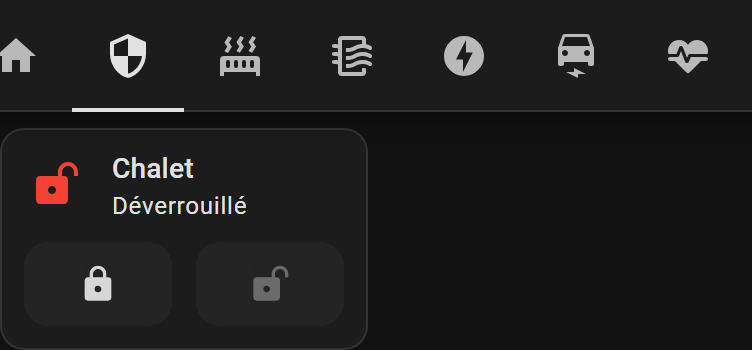
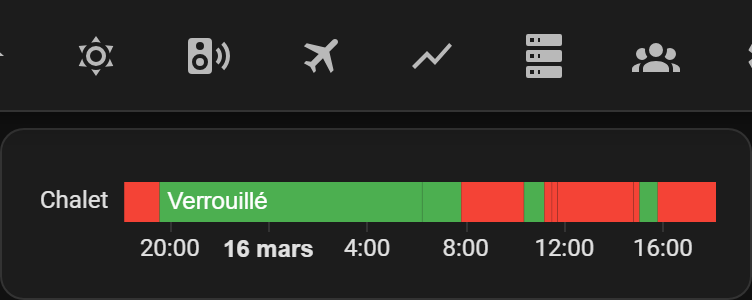
La section Verrouillages affiche l'état de tous les verrous connectés de votre maison. Vous voyez d'un coup d'œil quelles portes sont verrouillées et lesquelles ne le sont pas. La section Verrouillage historique conserve un journal des événements de verrouillage, ce qui vous permet de vérifier qui a ouvert ou fermé quelle porte et à quelle heure.
Ouvertures et historique
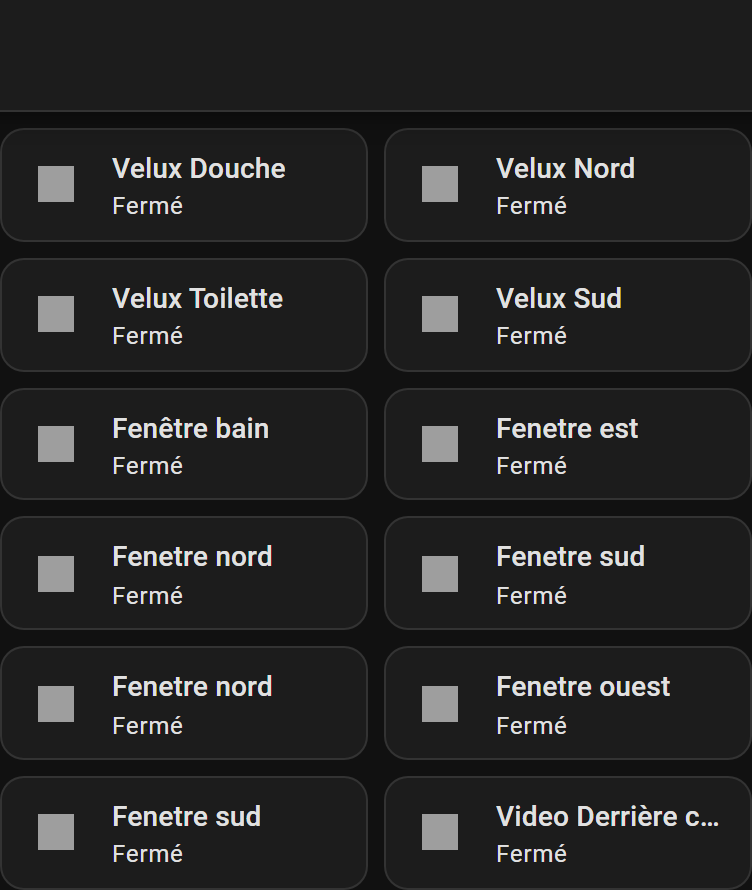
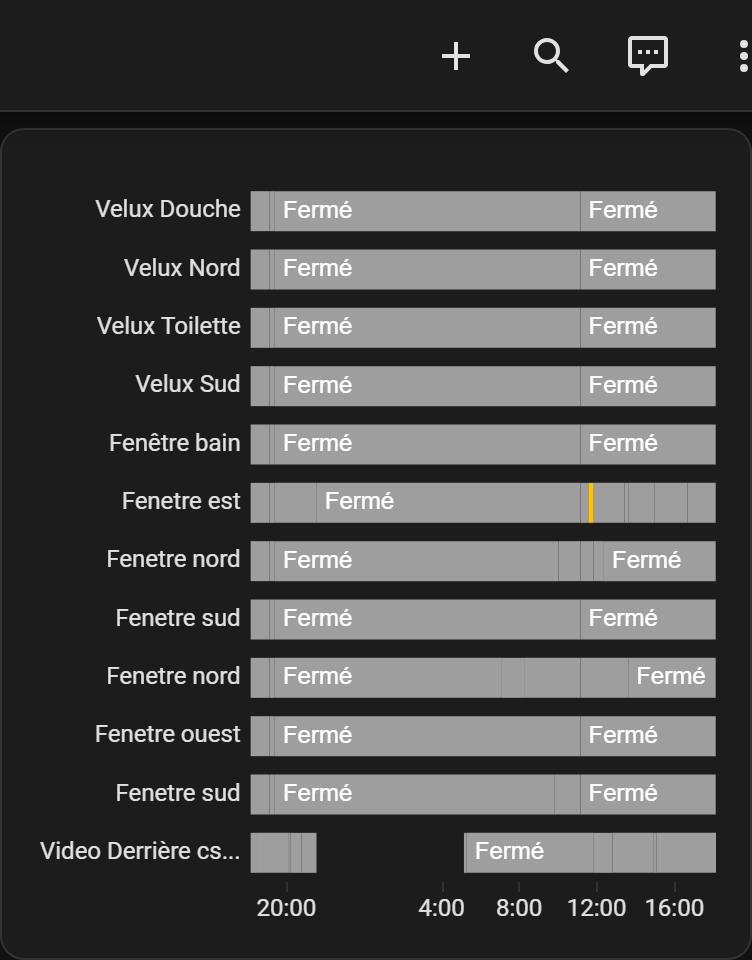
La section Ouverture affiche l'état de toutes les ouvertures surveillées — portes, fenêtres, portails. La section Ouverture historique conserve le journal des événements d'ouverture et de fermeture. Ces deux sections vous donnent une traçabilité complète des mouvements dans votre maison.
Scénarios quotidiens typiques
Partir au travail — vous quittez la maison le matin. Vous activez le badge Armé depuis la vue sécurité ou depuis le badge en haut de n'importe quelle vue. casasmooth commence à surveiller les capteurs configurés. Si quelqu'un ouvre une fenêtre du salon pendant votre absence, le système comptabilise l'événement et, selon votre configuration, vous envoie une alerte par SMS.
Gérer une alerte nocturne — vous avez configuré un armement automatique à 23 h. À 2 h du matin, un capteur de mouvement extérieur se déclenche. casasmooth évalue le poids de l'événement, et si le seuil est dépassé, il déclenche la sirène et vous envoie une notification. Le lendemain matin, vous consultez l'historique des ouvertures pour comprendre ce qui s'est passé.
---
08
Chauffage
Le tableau de bord chauffage vous permet de piloter le confort thermique de votre maison de façon automatique et intelligente, sans avoir à toucher manuellement aux thermostats. Vous définissez une fois les températures souhaitées pour chaque moment de la journée, et casasmooth s'occupe du reste.
Badges en haut de vue
Les badges Paramètres, Absent et Aide sont disponibles sur cette vue. Le mode Absent est particulièrement utile ici : lorsqu'il est actif, casasmooth peut adapter les consignes de chauffage pour économiser de l'énergie pendant votre absence.
Planificateur
Le planificateur de chauffage vous permet de définir des programmes horaires pour l'ensemble du système. Vous visualisez et ajustez les plages de chauffage prévues pour la journée, la semaine ou des périodes spécifiques.
HVAC et historique
La section HVAC affiche l'état en temps réel de tous les systèmes de chauffage et de climatisation connectés. Vous voyez la température actuelle, la consigne en cours et le mode de fonctionnement de chaque appareil. La section HVAC History conserve l'historique de fonctionnement, ce qui vous permet de comprendre comment votre système a fonctionné sur une période donnée.
Radiateurs et historique
La section Radiateurs affiche l'état des radiateurs connectés. La section Radiateurs historique conserve l'historique de leur fonctionnement.
Température
La section Température affiche les relevés de température des différentes pièces équipées de capteurs. Vous voyez en un coup d'œil si chaque pièce est à la bonne température.
Scénarios quotidiens typiques
Matin d'hiver — il est 6 h 30, la période aube commence. casasmooth ajuste automatiquement la consigne du salon à 20 °C et celle du bureau à 19 °C, comme vous l'avez configuré. Lorsque vous descendez prendre votre café, la maison est déjà à la bonne température.
Absence imprévue — vous partez plus tôt que prévu. Vous activez le mode Absent depuis n'importe quelle vue. casasmooth réduit les consignes de chauffage pour économiser de l'énergie pendant votre absence, puis reprend le programme normal à votre retour.
---
09
Qualité de l'air / Climatisation
Le tableau de bord Air vous donne une vision complète de la qualité de l'air dans chaque pièce de votre maison. Savoir si l'air que vous respirez est sain est essentiel pour votre confort et votre santé, et casasmooth vous présente ces informations de façon claire et exploitable.
Badges en haut de vue
Les badges Paramètres et Aide sont disponibles sur cette vue.
Organisation par pièce
La vue Air est organisée par pièce, dans le même ordre que la vue principale : Entrée, Extérieur, Cuisine, Dépense, Salon, Manger, et ainsi de suite. Pour chaque pièce équipée de capteurs de qualité de l'air, vous trouvez les mesures disponibles ainsi que des informations contextuelles et des recommandations lorsque le service correspondant est actif.
Selon le niveau de service souscrit, la vue Air peut afficher des données brutes de capteurs, des jauges visuelles, des indices de qualité de l'air (AQI, SQI, ACI), des commentaires interprétatifs et des recommandations d'action. Les automatisations liées à la qualité de l'air sont également configurables depuis cette vue lorsque le service avancé est actif.
Indices et alertes gaz
Les indices de qualité de l'air affichés par casasmooth sont calculés selon les seuils officiels de l'agence américaine EPA pour les particules fines (PM2.5 et PM10), ce qui rend les valeurs directement comparables aux références internationales. L'indice de confort de l'air tient compte du nombre de capteurs réellement présents dans la pièce : plus une pièce dispose de signaux (température, humidité, CO₂, VOC, particules), plus l'indice est fiable, et casasmooth pondère sa confiance en conséquence.
En complément, des alertes gaz veillent en permanence. Les gaz vitaux — monoxyde de carbone (CO), hydrogène (H₂) et méthane (CH₄) — sont surveillés sur tous les plans d'abonnement, sans option particulière : en cas de dépassement du seuil de sécurité, vous êtes alerté immédiatement sur tous les canaux (notification, application, email, SMS) avec des consignes d'évacuation ou d'aération, y compris pendant les heures calmes. Les gaz de confort (CO₂, VOC, NO₂, NH₃, particules…) font l'objet d'alertes par pièce lorsque le service air avancé est actif.
Scénarios quotidiens typiques
Cuisine après la cuisson — vous venez de cuisiner. La vue Air vous montre que le niveau de CO₂ dans la cuisine a augmenté. casasmooth vous indique qu'il serait utile d'aérer, et si une automatisation de ventilation est configurée, elle peut se déclencher automatiquement.
Nuit dans la chambre — vous vérifiez la qualité de l'air dans la chambre avant de dormir. Les capteurs indiquent un bon niveau d'air frais. Vous dormez tranquille.
---
10
Énergie
Le tableau de bord énergie vous aide à comprendre où va votre électricité et combien elle vous coûte. C'est un outil concret pour réduire vos factures et optimiser votre consommation au quotidien.
Badges en haut de vue
Les badges Paramètres, Absent et Aide sont disponibles sur cette vue.
Aperçu énergie
La section Aperçu énergie vous présente une vue synthétique de votre consommation et de votre production électrique. Vous voyez d'un coup d'œil combien vous consommez, combien vous produisez si vous avez des panneaux solaires, et quel est l'état de votre batterie de stockage si vous en disposez.
Sélection de date
La section Sélection de date vous permet de choisir la période d'analyse : aujourd'hui, cette semaine, ce mois, ou une période personnalisée. Cela vous permet de comparer votre consommation d'un mois à l'autre ou d'identifier des pics inhabituels.
Distribution
La section Distribution vous montre comment votre énergie est répartie entre les différents postes de consommation. Vous identifiez visuellement quels appareils ou quelles zones consomment le plus.
Figures et proportions
Les sections Figures et Proportions vous présentent des données chiffrées et des graphiques de répartition. Vous pouvez ainsi voir en pourcentage quelle part de votre consommation est attribuée à chaque poste.
Historique des sources
La section Sources History conserve l'historique de vos sources d'énergie — réseau, production solaire, batterie — sur la période sélectionnée.
D'où viennent vos chiffres
Deux maisons équipées des mêmes appareils peuvent avoir des bilans très différents, simplement parce que le câblage n'est pas le même. casasmooth ne le devine pas : votre installation est décrite lors de la mise en service, et c'est cette description qui détermine ce qui entre dans votre bilan. Rien de ceci ne se règle depuis le tableau de bord — c'est une affaire d'installation.
Trois principes vous concernent directement.
Une mesure vaut mieux qu'un calcul. Si votre compteur communicant publie ses vrais index, ce sont eux que vous voyez dans les compteurs du jour, de la semaine et du mois. casasmooth ne recalcule alors rien : vos chiffres sont ceux du compteur.
Rien n'est compté deux fois. Un appareil qui indique sa puissance est compté par sa puissance. Un appareil qui n'indique qu'un total cumulé — un lave-vaisselle communicant, une tondeuse robot — est compté par la progression de ce total. Jamais les deux, ce qui gonflerait votre consommation.
Ce qui n'est pas mesuré s'affiche quand même. L'écart entre votre consommation totale et la somme de vos appareils connus apparaît sous l'étiquette non mesuré. Cette part n'est pas cachée ni redistribuée en douce : elle est affichée telle quelle. Sur une maison peu équipée, elle est souvent majoritaire — chaque appareil mesuré en éclaire un morceau.
Sources qui ne vous alimentent pas
Il arrive qu'une installation vous appartienne sans alimenter votre logement : des panneaux dont toute la production part directement au réseau, une batterie partagée avec un autre bâtiment.
Ces sources apparaissent dans votre tableau de bord avec leur propre libellé, et elles peuvent déclencher vos appareils : votre lave-vaisselle peut se lancer parce que vos panneaux produisent, même si cette électricité est vendue. En revanche, elles n'entrent pas dans votre bilan ni dans vos taux d'autosuffisance — les compter reviendrait à vous attribuer une énergie qui n'est jamais entrée chez vous.
C'est pourquoi, dans ce cas, certaines jauges ne s'affichent pas. Une phrase vous l'explique directement dans le tableau de bord : ce n'est pas une panne. Si votre installation ne comporte rien de tel, rien ne change pour vous.
Coûts par usage, veille et projection
Avec le service énergie avancé, votre facture est ventilée en francs sur les différents usages — recharge du véhicule, cuisson, lavage, éclairage… — classés du plus coûteux au moins coûteux, chacun avec sa part. La répartition utilise le prix que vous avez réellement payé aujourd'hui, si bien que la somme des usages correspond toujours à votre coût réel.
La veille permanente est le chiffre qui surprend le plus. C'est ce que votre maison consomme quand personne n'y touche, mesuré comme le creux des dernières 24 heures, puis ramené à l'année. Sur une maison vide, cent quarante watts en permanence représentent environ trois cent trente francs par an. Ce chiffre ne dépend d'aucun réglage : il suffit d'avoir un compteur.
La projection vous indique où vous en serez à la fin du mois si vous continuez ainsi. Elle est libellée « à ce rythme », jamais « vous paierez », et n'apparaît qu'à partir du troisième jour du mois — avant, une seule journée inhabituelle la rendrait absurde.
La courbe de référence répond à une question précise : « et si j'avais payé le prix moyen de la période ? » Elle valorise exactement la même consommation au prix moyen, au lieu des prix heure par heure. L'écart entre les deux mesure le bénéfice du décalage de vos usages, et rien d'autre : ni la météo, ni votre contrat, ni votre niveau de consommation n'y entrent.
Si cet écart vous est défavorable un mois donné, il s'affiche. Un outil qui ne montrerait jamais de perte ne serait plus une mesure — et c'est précisément ce qui rend le chiffre croyable quand il vous est favorable.
Consommateurs et paramétrage
La vue énergie inclut une section dédiée aux consommateurs, qui vous permet d'analyser en détail la consommation et le coût de chaque appareil ou groupe d'appareils. Vous pouvez configurer des règles d'activation et de désactivation, des seuils de consommation, et des paramètres de coût pour chaque consommateur. Cela vous permet par exemple de définir à quel moment un appareil peut démarrer en fonction de la production solaire disponible, ou d'arrêter automatiquement un consommateur lorsque la consommation globale dépasse un seuil.
Les paramètres de coût vous permettent de saisir votre tarif électrique, ce qui permet à casasmooth de calculer le coût réel de chaque poste de consommation. Vous savez ainsi non seulement combien vous consommez, mais combien cela vous coûte en CHF.
Optimiseur prédictif et journal EMS
Avec le service énergie avancé, casasmooth planifie les prochaines 24 heures de vos appareils pilotables — pompe à chaleur, chauffe-eau, chargeur de véhicule, batterie — pour minimiser vos coûts en fonction des tarifs, de la production solaire prévue et, surtout, de vos besoins.
Vos besoins d'abord
Vous gardez la main, et vous le dites une seule fois. Pour chaque appareil, vous pouvez imposer :
des heures fixes — « allumer à » / « éteindre à » : votre fenêtre est respectée dès la première minute, quoi qu'il arrive ;
une session de charge avec objectif — « je veux 30 kWh dans la voiture » : la session est intouchable jusqu'à l'objectif ;
des heures de fonctionnement obligatoires par jour (chauffe-eau, pompe de piscine…) — l'optimiseur choisit les heures les moins chères, mais il les livre ;
des températures minimales et un plancher sanitaire anti-légionellose — l'eau ne descend jamais sous votre confort, et le chauffe-eau est relancé s'il est resté trop longtemps sans tourner ;
« uniquement à la maison » — un appareil marqué ainsi ne se lance pas quand la maison est vide, et ses obligations sont suspendues pendant vos vacances ;
des seuils de non-interruption et un délai de grâce — un appareil en plein cycle n'est pas coupé.
Les heures, sessions, règles de présence et seuils se règlent directement dans le panneau énergie, appareil par appareil ; les obligations journalières, températures minimales et le plancher sanitaire sont configurés à la mise en service de votre installation (et ajustables ensuite avec le support).
Et si vous touchez un interrupteur mural, l'application ou le tableau de bord, votre geste gagne toujours : l'automatisation s'efface pendant une durée réglable avant de reprendre la main en douceur.
L'intelligence dans la liberté restante
Tout ce que vous n'avez pas fixé, l'optimiseur l'exploite pour vous faire économiser de l'argent et des kWh : il planifie sur les prix spot en direct et les tarifs officiels, place la consommation dans les heures les moins chères, préfère à coût égal les heures de surplus solaire prévu, et re-planifie toutes les 30 minutes sans jamais remettre en cause ce qui a déjà été exécuté dans la journée — l'énergie promise est l'énergie livrée. Les signaux du gestionnaire de réseau électrique (limitation ou blocage) sont respectés comme des contraintes absolues.
Le journal EMS, accessible dans le panneau énergie de l'application mobile, raconte chaque décision en langage clair : ce qui a été enclenché, quand, pourquoi, et les économies réellement mesurées.
Gestion de charge des bornes VE
Si votre installation compte une ou plusieurs bornes de recharge, un réglage unique fixe la puissance maximale que l'ensemble des bornes peut tirer (en kW). casasmooth mesure en continu la consommation des bornes — celles classées dans la catégorie « Charge VE » — et ajuste la consigne de courant des bornes pilotables (OCPP, Easee, Zaptec, go-e…) pour que la somme reste sous la limite, sans jamais descendre sous le minimum de 6 A. Les bornes simplement commutables participent au même calcul : si nécessaire, la plus gourmande est mise en pause, puis réalimentée en priorité dès que la marge mesurée le permet. C'est la gestion de charge centralisée que demande le cahier technique SIA 2060 pour l'habitat collectif.
Scénarios quotidiens typiques
Fin de mois — vous ouvrez le tableau de bord énergie et sélectionnez le mois écoulé. Vous voyez que le chauffage représente 45 % de votre consommation et que le lave-linge a tourné principalement aux heures de pointe. Vous décidez de décaler ses cycles aux heures creuses.
Optimisation solaire — vous avez des panneaux solaires. En milieu de journée, la production dépasse votre consommation. casasmooth peut, selon votre configuration, déclencher automatiquement des consommateurs flexibles — comme le chauffe-eau ou le chargeur de voiture — pour utiliser l'énergie produite plutôt que de la renvoyer sur le réseau.
---
11
Véhicule électrique (EV)
Le tableau de bord EV vous permet de suivre l'état de votre véhicule électrique, de gérer sa recharge et d'analyser précisément les coûts de chaque session de charge, où qu'elle ait eu lieu.
Badges en haut de vue
Les badges Paramètres et Aide sont disponibles sur cette vue.
État du véhicule
La section État du véhicule affiche en temps réel les informations clés de votre véhicule : niveau de charge, autonomie estimée, et état de connexion au chargeur.
Énergie et coûts EV
La section EV Energy and costs vous présente une analyse détaillée de l'énergie consommée par votre véhicule et du coût associé. casasmooth peut calculer le coût total de chaque session de charge en fonction du lieu de charge et du tarif unitaire configuré pour ce lieu. Cela vous permet de comparer concrètement ce que vous coûte une charge à domicile, au travail ou sur une borne publique. Si vous chargez principalement à domicile avec un tarif heures creuses, vous verrez immédiatement la différence de coût par rapport à une charge sur une borne publique. Cette information est précieuse pour optimiser vos habitudes de charge.
casasmooth distingue automatiquement la charge effectuée à domicile — mesurée par votre wallbox et facturée au tarif domestique — de la charge externe sur bornes publiques, estimée au tarif du chargeur. Chaque part dispose de ses propres compteurs d'énergie et de coût.
Détail de la consommation EV
La section EV Detailed Energy Breakdown vous présente une décomposition fine de la consommation énergétique de votre véhicule sur la période sélectionnée.
Sécurité, climatisation et contrôles du véhicule
Selon le véhicule connecté, des sections supplémentaires peuvent apparaître pour la sécurité, la climatisation à distance et les commandes directes du véhicule. Ces sections affichent l'état en temps réel et vous permettent d'agir directement depuis casasmooth.
Scénarios quotidiens typiques
Préparer le départ du matin — vous vérifiez le niveau de charge de votre véhicule depuis la vue EV. Il est à 80 %, ce qui est suffisant pour votre trajet. Vous consultez également le coût de la charge effectuée cette nuit : 1,20 CHF au tarif heures creuses.
Comparer les coûts de charge — en fin de mois, vous comparez le coût de vos charges à domicile avec les charges effectuées sur des bornes publiques lors de vos déplacements. casasmooth vous montre clairement que la charge à domicile revient trois fois moins cher par kilowattheure.
---
12
Capteurs de santé
Le tableau de bord Health vous permet de consulter les données de santé collectées par les appareils connectés associés à votre installation. C'est un espace centralisé pour suivre les indicateurs de bien-être que vos appareils remontent à casasmooth.
Badges en haut de vue
Les badges Paramètres et Aide sont disponibles sur cette vue.
Données par appareil
La vue Health affiche les données de santé par appareil connecté. Chaque appareil dispose de sa propre section avec les mesures disponibles. Selon le niveau de service actif, les données peuvent inclure des analyses avancées et des indicateurs agrégés.
---
13
Appareils électroménagers
Le tableau de bord Appareils vous donne le contrôle et la visibilité sur vos équipements électroménagers connectés. Savoir si le lave-linge a terminé son cycle ou si le réfrigérateur fonctionne normalement, directement depuis votre interface domotique, vous simplifie la vie au quotidien.
Badges en haut de vue
Les badges Paramètres et Aide sont disponibles sur cette vue.
Organisation par catégorie
La vue Appareils est organisée en trois catégories principales.
Stockage — cette section regroupe les appareils de stockage alimentaire connectés, comme les réfrigérateurs et congélateurs. Vous consultez leur état et leurs données de fonctionnement.
Cuisson — cette section regroupe les appareils de cuisson connectés. Vous suivez leur état et leur activité.
Nettoyage — cette section regroupe les appareils de nettoyage connectés, comme les lave-linge, sèche-linge et aspirateurs robots. Vous consultez leur état, leur cycle en cours et leur historique.
Scénarios quotidiens typiques
Fin de cycle de lavage — vous êtes dans le jardin. Depuis la vue Appareils, vous voyez que le lave-linge a terminé son cycle. Vous rentrez récupérer le linge avant qu'il ne froisse.
---
14
Météo
Le tableau de bord météo vous donne accès aux données météorologiques en temps réel et aux prévisions, directement intégrées dans votre interface domotique. Ces informations alimentent également les automatisations de casasmooth qui tiennent compte des conditions extérieures.
Badges en haut de vue
Les badges Paramètres et Aide sont disponibles sur cette vue.
Temps réel
La section Temps réel affiche les conditions météorologiques actuelles : température extérieure, humidité, pression, vent et autres mesures disponibles selon vos capteurs et services connectés.
Historique
La section Historique conserve les données météorologiques passées, ce qui vous permet de consulter les conditions des jours précédents.
Vues synthétiques
Les sections Réduit et Synthétique vous proposent des présentations condensées des données météo, utiles lorsque vous voulez un aperçu rapide sans entrer dans le détail.
Europe en général
La section Europe en général vous présente une vue météorologique à plus grande échelle, utile pour planifier des déplacements ou anticiper des changements de temps.
Scénarios quotidiens typiques
Planifier une sortie — vous consultez la vue météo le matin pour décider si vous prenez un imperméable. Les prévisions indiquent de la pluie en fin d'après-midi. Vous prévoyez en conséquence.
Anticiper la fermeture des volets — casasmooth peut utiliser les données météo pour anticiper des conditions de vent fort et fermer automatiquement les volets si cette automatisation est configurée.
---
15
Médias
Le tableau de bord Médias vous permet de contrôler vos appareils de lecture audio et vidéo connectés depuis une interface unifiée. Plus besoin de chercher plusieurs télécommandes : tout est accessible depuis casasmooth.
Badges en haut de vue
Les badges Paramètres et Aide sont disponibles sur cette vue.
Lecteurs par pièce
La vue Médias affiche les lecteurs multimédias disponibles, organisés par pièce. Par exemple, un enceinte connectée dans la salle à manger apparaît dans sa propre section. Vous contrôlez la lecture, le volume et la source directement depuis cette vue.
---
16
Aperçu / Caméras
Le tableau de bord Aperçu vous offre une vue transversale de l'ensemble des dispositifs de votre maison, regroupés par type plutôt que par pièce. C'est l'endroit idéal pour vérifier rapidement l'état global de votre installation avant de partir ou après un événement.
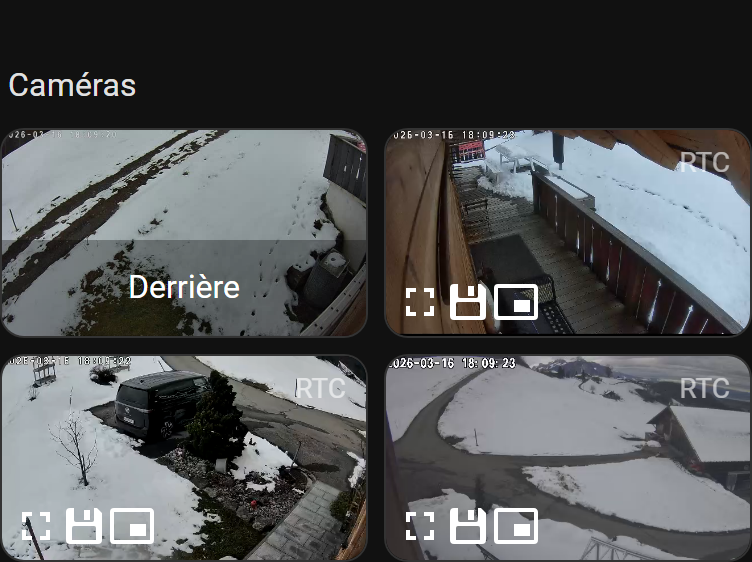
Le tableau de bord casasmooth cameras est une vue dédiée à la visualisation des flux de vos caméras connectées. Il est accessible directement depuis la barre latérale et vous donne accès à l'ensemble de vos caméras depuis un seul endroit, sans avoir à naviguer pièce par pièce.
Cette vue est particulièrement utile lorsque vous souhaitez surveiller votre maison en temps réel — par exemple pour vérifier qui sonne à la porte, ou pour jeter un œil à l'extérieur pendant une soirée. Les caméras configurées pour l'entrée et l'extérieur sont accessibles depuis cette vue, ainsi que depuis les sections de pièces correspondantes dans la vue principale.
---
Badges en haut de vue
Les badges Paramètres et Aide sont disponibles sur cette vue.
Éclairage
La section Éclairage liste tous les points lumineux de votre maison avec leur état actuel. Vous pouvez vérifier d'un coup d'œil si une lumière est restée allumée quelque part, et agir directement depuis cette vue.
Interrupteurs et interrupteurs énergie
Les sections Switches et Energy Switches listent tous les interrupteurs connectés et les interrupteurs avec mesure d'énergie. Vous voyez leur état et pouvez les contrôler directement.
Volets
La section Volets liste tous les volets connectés avec leur position actuelle. Vous pouvez les contrôler individuellement ou en groupe.
Détection de mouvement
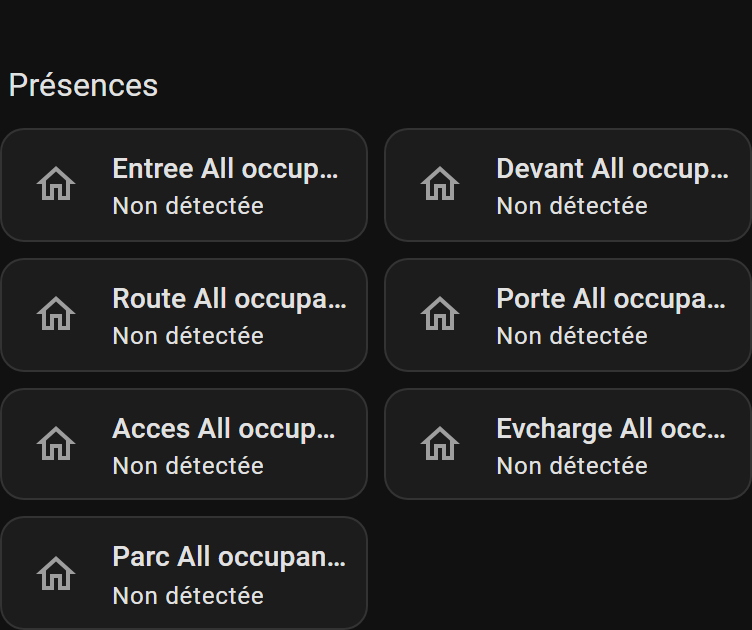
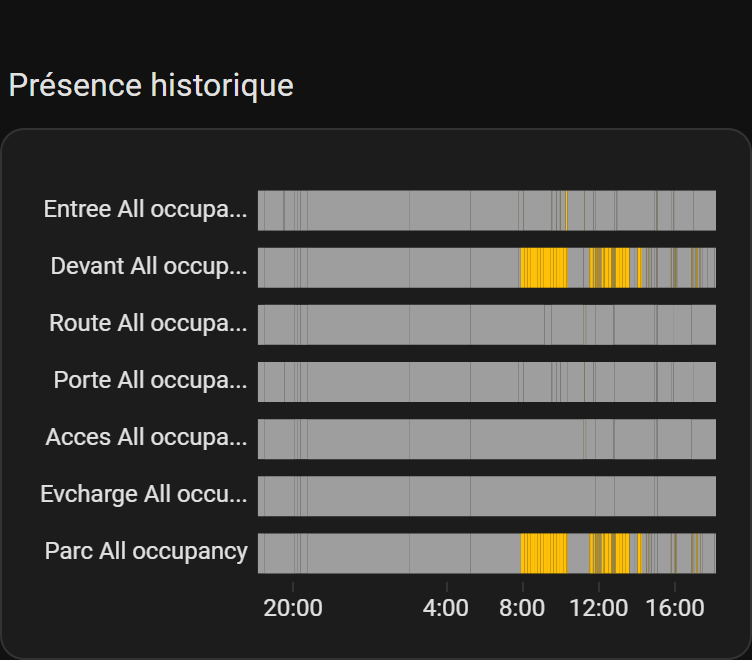
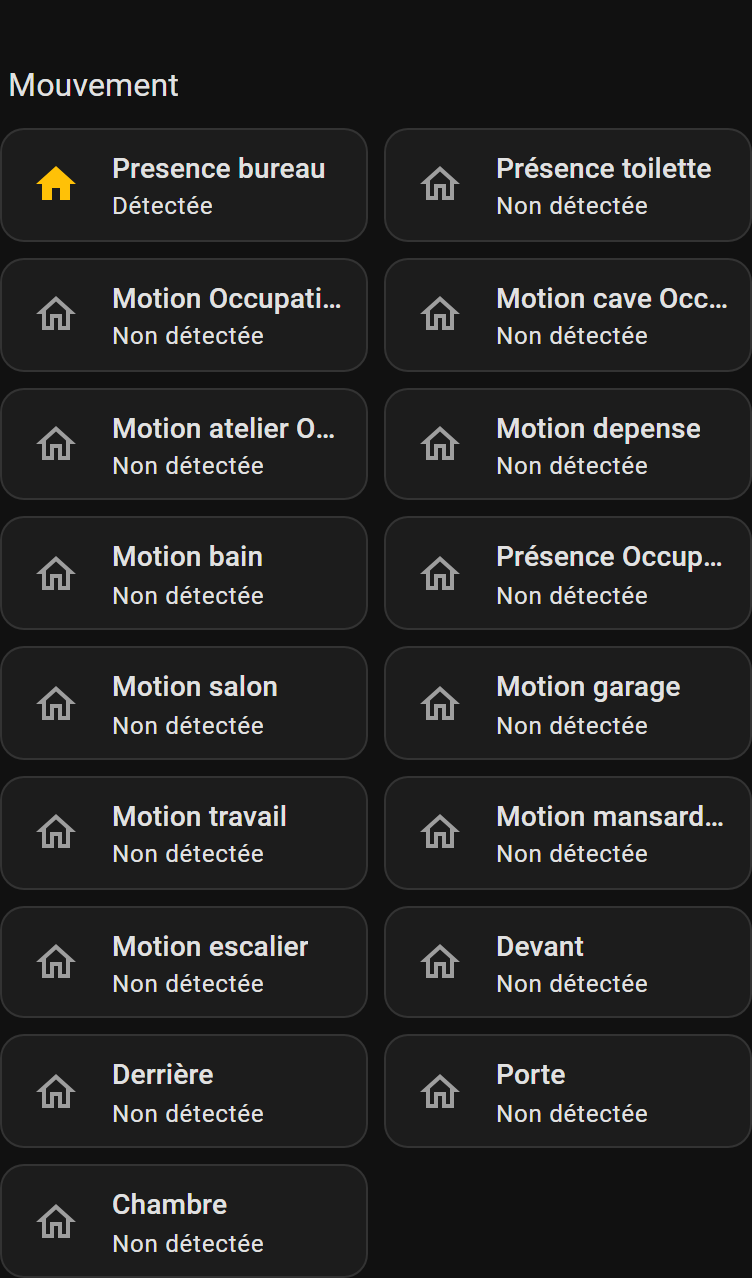
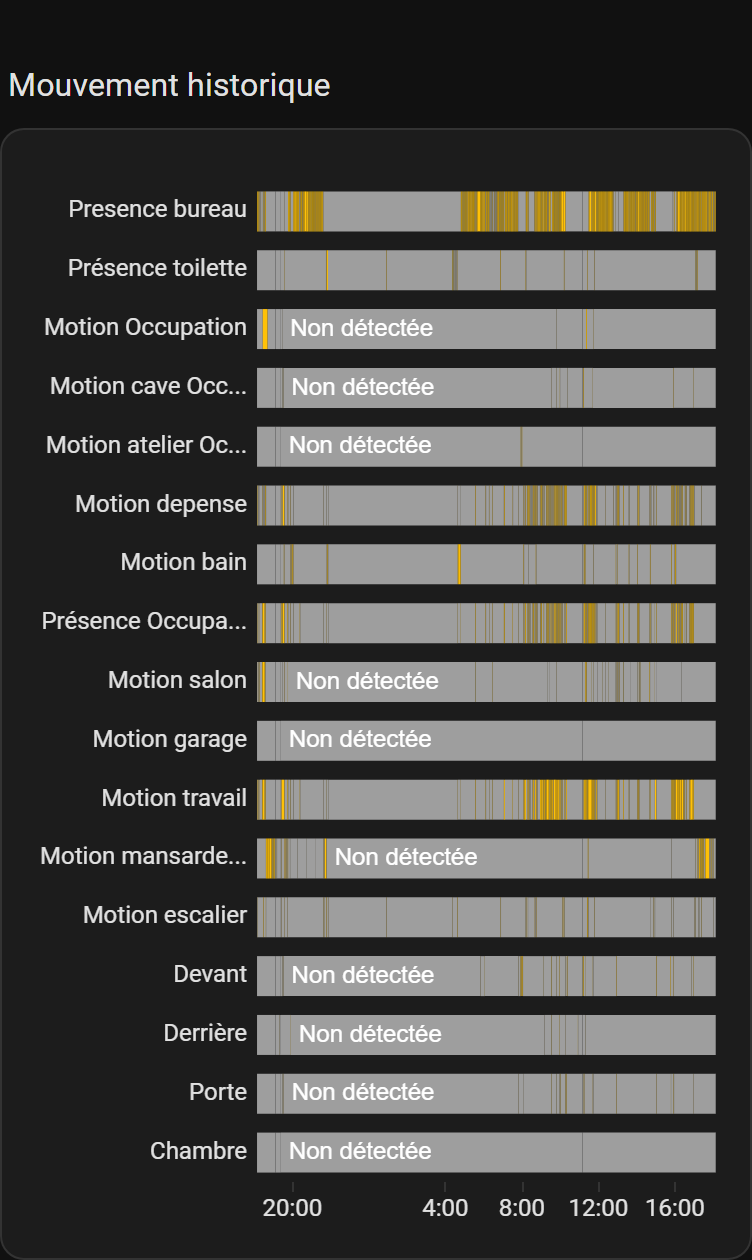
La section Motion affiche l'état de tous les capteurs de mouvement de votre maison. Vous voyez en temps réel quels capteurs sont actifs.
Actions rapides
Deux actions rapides sont disponibles depuis cette vue pour agir rapidement sur l'ensemble de l'installation.
Scénarios quotidiens typiques
Avant de partir en vacances — vous ouvrez la vue Aperçu et vérifiez que toutes les lumières sont éteintes, que tous les volets sont fermés et que tous les interrupteurs sont dans l'état souhaité. En quelques secondes, vous avez une confirmation visuelle que la maison est prête.
---
17
Monitor
Le tableau de bord Monitor est le centre de surveillance détaillée de votre installation. Il vous permet de suivre en profondeur l'état et l'historique de chaque dispositif, pièce par pièce, avec un niveau de détail bien supérieur à la vue principale.
Badges en haut de vue
Les badges Paramètres et Aide sont disponibles sur cette vue.
Organisation par pièce
La vue Monitor est organisée par pièce, dans le même ordre que la vue principale : Entrée, Extérieur, Cuisine, Dépense, Salon, Manger, et ainsi de suite. Pour chaque pièce, vous trouvez l'ensemble des mesures disponibles, les états des dispositifs et les paramètres de surveillance configurables.
Avec plus de 600 paramètres de surveillance disponibles et des centaines de cartes d'état, cette vue est conçue pour les résidents et les installateurs qui souhaitent un contrôle fin et une traçabilité complète de leur installation.
Heures calmes et sévérité des alertes
casasmooth respecte votre tranquillité : une fenêtre d'heures calmes (par défaut de 22h00 à 07h00, réglable dans la vue Monitor) suspend les annonces vocales non urgentes — conseils de confort, rappels liés au solaire, dépassements de seuils ordinaires. Les alertes vitales et de sécurité (gaz, fumée, alarme, code sous contrainte) passent toujours, à toute heure.
Chaque capteur surveillé dispose de son propre niveau de sévérité. Les niveaux info et avertissement restent dans l'application ; les niveaux alerte et critique sont également envoyés par email et par SMS, et ignorent les heures calmes. Un même type d'alerte n'est pas répété plus d'une fois par quart d'heure, mais une alerte d'un type différent vous parvient immédiatement.
Scénarios quotidiens typiques
Diagnostic après une anomalie — vous avez reçu une alerte la nuit dernière. Vous ouvrez la vue Monitor pour consulter l'historique détaillé du capteur concerné et comprendre exactement ce qui s'est passé et à quelle heure.
---
18
Systèmes
Le tableau de bord Systèmes vous donne une visibilité sur la santé technique de votre installation casasmooth. C'est l'endroit où vous vérifiez que tout fonctionne correctement en arrière-plan.
Badges en haut de vue
Les badges Paramètres et Aide sont disponibles sur cette vue.
Indicateurs système
La section Indicateurs système affiche les métriques de performance de votre système : charge processeur, mémoire utilisée, espace disque et autres indicateurs techniques présentés de façon lisible.
Logiciel
La section Logiciel affiche les informations sur la version de casasmooth installée et son état.
Réveil par réseau
La section Réveil par réseau vous permet de gérer le démarrage à distance d'appareils compatibles sur votre réseau local.
État des batteries
La section État des batteries affiche le niveau de charge de toutes les batteries des dispositifs connectés de votre maison — télécommandes, capteurs, détecteurs. Vous pouvez ainsi anticiper les remplacements avant qu'un appareil ne tombe en panne. Un appui sur cette section ouvre la documentation associée.
Mises à jour des appareils
La section Device Updates vous informe des mises à jour disponibles pour vos appareils connectés.
Santé des appareils
casasmooth surveille en continu la disponibilité de tous vos appareils connectés. Si un appareil cesse de répondre — capteur en panne, passerelle débranchée, batterie vide — une notification vous en informe en citant les appareils concernés. Un rapport de santé hebdomadaire vous est également envoyé par email, récapitulant les appareils hors ligne, les batteries faibles et les firmwares obsolètes de toute la maison.
Entités par unités
La section Entités par unités vous présente une vue organisée de tous les dispositifs de votre installation, regroupés par type de mesure.
Scénarios quotidiens typiques
Maintenance mensuelle — vous ouvrez la vue Systèmes une fois par mois pour vérifier l'état des batteries et les mises à jour disponibles. Vous remplacez la pile d'un capteur de fenêtre avant qu'il ne cesse de fonctionner.
---
19
Administration
Le tableau de bord Admin est le centre de configuration globale de casasmooth. C'est ici que vous gérez les paramètres qui s'appliquent à l'ensemble de l'installation : notifications, détection de présence, coûts énergétiques et paramètres généraux.
Badges en haut de vue
Les badges Paramètres et Aide sont disponibles sur cette vue.
Bienvenue
La section Bienvenue vous présente un message d'accueil et des liens vers la documentation casasmooth.
Statut
La section Statut affiche l'état général de votre installation casasmooth.
Notifications
La section Notifications vous permet de configurer les canaux et les règles de notification. Vous définissez qui reçoit quelles alertes, par quel moyen et dans quelles conditions.
Détection de présence
La section Détection de présence vous permet de configurer comment casasmooth détecte si des personnes sont présentes dans la maison. Cette détection est utilisée par les automatisations de chauffage avancé, d'éclairage et de sécurité.
Paramètres généraux
La section Settings regroupe les paramètres globaux de l'installation qui ne rentrent pas dans les autres catégories.
Coûts énergétiques
La section Coûts énergétiques vous permet de saisir vos tarifs d'électricité. Ces valeurs sont utilisées par le tableau de bord énergie pour calculer le coût réel de votre consommation et de vos sessions de charge de véhicule électrique. Vous pouvez saisir différents tarifs selon les périodes (heures pleines, heures creuses) et selon les lieux de charge pour le véhicule électrique.
Scénarios quotidiens typiques
Mise à jour des tarifs — votre fournisseur d'électricité change ses tarifs. Vous ouvrez la vue Admin, mettez à jour le tarif dans la section Coûts énergétiques, et tous les calculs de coût dans le tableau de bord énergie et EV sont immédiatement mis à jour.
---
20
Application mobile (casasmooth app)
L'application mobile casasmooth vous donne accès aux principales fonctions de votre maison depuis votre smartphone ou votre tablette, où que vous soyez. Elle est accessible depuis la barre latérale sous le nom casasmooth app et peut également s'ouvrir dans une nouvelle fenêtre via le badge dédié en haut de la vue.
L'application mobile est conçue pour vous donner un accès rapide et pratique aux fonctions essentielles de votre maison. Lorsque le service de vue avancée est actif, l'application peut inclure une expérience interactive de type plan d'étage, ainsi que des panneaux dédiés à l'énergie et à la sécurité. Cette expérience enrichie dépend du service souscrit.
---
21
Site web casasmooth (casasmooth website)
Le tableau de bord casasmooth website intègre directement le site web casasmooth dans votre interface domotique. Vous pouvez y accéder depuis la barre latérale pour consulter la documentation, les offres de services, les manuels et les ressources disponibles sur le site casasmooth, sans quitter votre interface.
---